关键要点
- YouTube缩略图应为1280x720像素,16:9宽高比,以避免缩放问题。
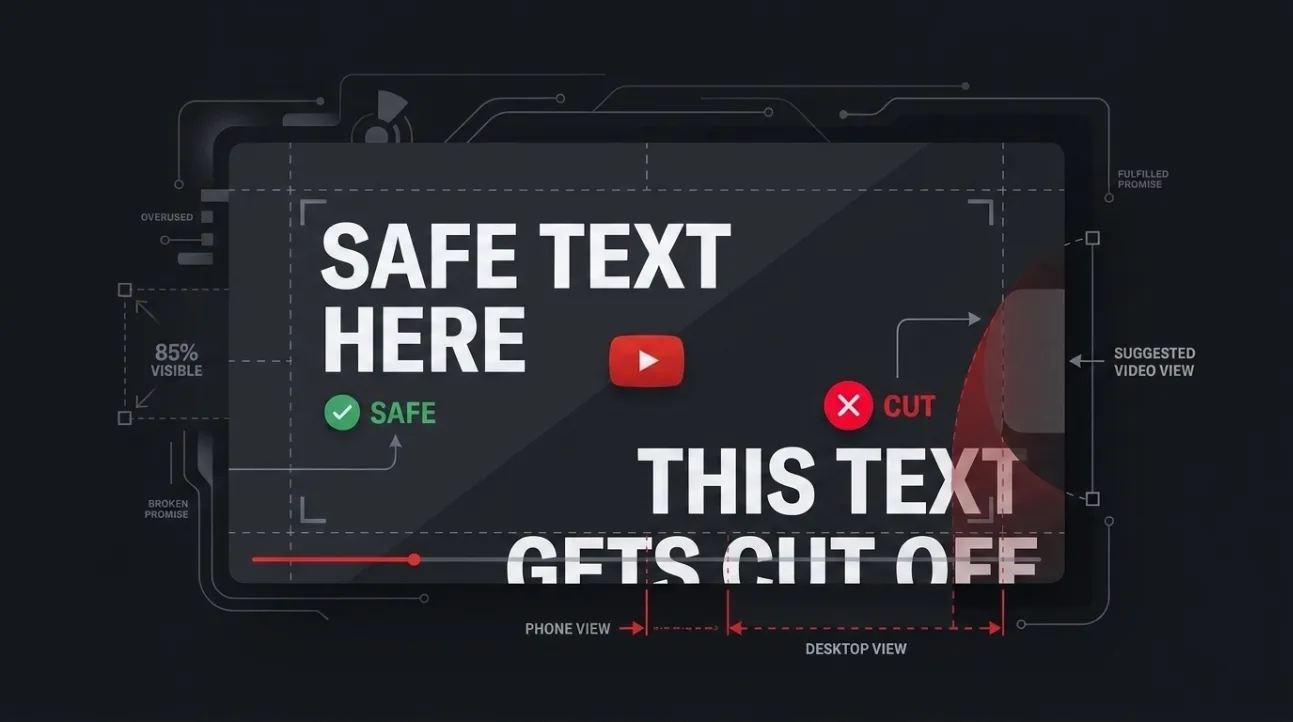
- 文字和人脸必须位于缩略图中心80%区域内,以确保在所有设备上可见。
- 移动端信息流会裁剪底部15–20%,并添加时长标签和进度条,遮挡角落。
- 桌面端和电视端显示更多缩略图内容,但仍会以不同于完整预览的方式裁剪边缘。
- 务必在信息流尺寸下预览缩略图,确认关键元素未被隐藏或覆盖。
YouTube缩略图尺寸与规格:你必须使用的标准
YouTube要求缩略图为1280x720像素,16:9宽高比。此分辨率可确保缩略图在所有设备上清晰显示,不会拉伸或像素化。虽然YouTube接受最大2MB的上传文件,但坚持使用1280x720可避免自动降级导致文字或细节模糊。始终按此精确尺寸设计——不要使用1920x1080或1080x1080——以免意外裁剪或压缩伪影。
旧指南有时会引用1920x1080或1080x1080为可接受尺寸,但YouTube当前文档确认1280x720为标准。上传更高分辨率不会提升质量——只会增加平台缩放图像的风险,导致边缘变软、文字可读性下降。
在所有视频中统一使用此分辨率。即使你为特定设备设计,1280x720基础尺寸也能确保与YouTube自适应显示系统兼容,该系统会根据上下文(信息流、搜索、浏览或频道页)调整缩略图大小。
YouTube在缩略图上叠加标签和进度条的位置
YouTube会在缩略图上添加两个持久叠加层:右下角的时长标签和底部边缘的观看进度条。这些元素会覆盖部分图像,若文字或人脸放置过近边缘,可能被遮挡。时长标签通常占据缩略图右下角10–15%,进度条则横跨底部5–8%。
在移动端信息流中,这些叠加层更显眼。时长标签更大,进度条更粗,常遮挡底部15–20%的缩略图。在桌面端,叠加层较小但仍覆盖关键区域。切勿将重要文字或人脸放在右下象限——这是最可能被隐藏的区域。
这些叠加层不可选——它们会出现在所有信息流和搜索结果的缩略图上。围绕它们设计不是权宜之计,而是必须遵守的规则。将缩略图底部20%视为关键内容禁区。
YouTube在不同界面如何裁剪和缩放缩略图
YouTube不会统一显示缩略图——它会根据显示位置不同进行裁剪和缩放。在移动端信息流中,缩略图被裁剪为1:1正方形,隐藏顶部和底部20–25%。在桌面端,信息流显示更宽的16:9裁剪,但仍会轻微裁剪顶部和底部。在电视端,缩略图以完整16:9显示但会缩小,可能导致小字无法辨认。
搜索结果页使用的裁剪方式与浏览页不同,频道页缩略图常以更小尺寸显示并更激进地裁剪边缘。即使桌面端“推荐视频”侧边栏也比主信息流裁剪更紧。这种不一致性意味着预览中完美的缩略图在实际使用中可能部分被隐藏。
为测试这一点,上传测试缩略图并在所有界面查看:移动端信息流、桌面端信息流、搜索结果和频道页。你将看到每种情境下图像被隐藏了多少。为最严格的界面(通常是移动端信息流)设计,以确保缩略图在所有地方都有效。
缩略图安全区规则:文字和人脸应放置的位置
将所有关键文字和人脸置于缩略图中心80%区域内,以确保在所有设备和界面上可见。此安全区避开顶部和底部10%以及左右10%,这些区域最可能被裁剪或覆盖。对于1280x720缩略图,这意味着将文字和人脸保持在1024x576的中心矩形内。
此规则适用于文字和人脸。靠近边缘的人脸可能在移动端信息流中被裁剪,靠近底部的文字可能被时长标签或进度条隐藏。将此安全区作为指导——而非建议——以确保无论在何处查看,你的缩略图都能清晰传达信息。
许多创作者错误地为完整1280x720预览设计,却忘记观众很少看到完整图像。始终为裁剪视图设计,而非完整预览。如果你的缩略图在信息流尺寸下看起来不错,它在任何地方都会不错。
发现问题:同一缩略图在信息流尺寸下的效果
在信息流尺寸下查看缩略图,可揭示实际使用中被隐藏的部分。在移动端,信息流将缩略图裁剪为1:1正方形,隐藏顶部和底部25%。在桌面端,信息流显示更宽的裁剪,但仍裁剪顶部和底部10–15%。这意味着预览中平衡的缩略图在信息流中可能显得不平衡或不完整。
为说明这一点,想象一个顶部居中人脸的缩略图。在预览中看起来正常——但在移动端信息流中,顶部25%被裁剪,人脸被切断。同样,底部放置的文字可能被时长标签或进度条隐藏。始终在信息流尺寸下预览缩略图,确认关键元素未被隐藏。
使用YouTube自己的预览工具或第三方缩略图检查器,模拟缩略图在不同情境下的显示效果。如果在信息流预览中看不到完整人脸或无法阅读文字,请调整设计。此步骤不可省略——这是决定缩略图能否吸引点击的关键。
对照YouTube当前文档验证
YouTube的缩略图规格随时间变化,因此务必对照当前文档验证,而非依赖旧指南。截至2024年,YouTube官方推荐1280x720像素,16:9宽高比,最大文件大小2MB。平台不再接受1920x1080或1080x1080作为主要分辨率——这些会被缩放,可能降低质量。
YouTube文档还确认,缩略图在不同界面裁剪方式不同,移动端信息流限制最严。时长标签和进度条是强制叠加层,分别覆盖右下角和底部边缘。这些细节非可选——它们是平台设计的一部分,必须在缩略图布局中考虑。
不要相信过时的博客文章或论坛帖子——它们可能反映已不再适用的旧规格。始终查阅YouTube官方帮助中心获取最新指南。这确保你的缩略图符合当前标准,并在所有界面上表现良好。
发布前如何测试缩略图
发布前,在所有界面上测试缩略图,确保它在任何地方都看起来不错。使用YouTube预览工具或第三方缩略图检查器,模拟缩略图在移动端信息流、桌面端信息流、搜索结果和频道页的显示效果。特别注意右下角——这是时长标签和进度条将覆盖图像的位置。
同时,在不同分辨率下测试缩略图。在手机、平板和桌面端查看,观察其缩放和裁剪效果。如果文字变得无法辨认或人脸被裁剪,请调整设计。记住,你的缩略图必须在信息流尺寸下清晰传达信息——而不仅是在预览中。
快速测试方法:上传草稿视频并在手机App中查看缩略图。如果无法阅读文字或清晰看到人脸,请重新设计。此步骤仅需几分钟,但可显著提升缩略图效果。你也可以使用我们的免费缩略图分析工具,根据YouTube当前规格检查设计,并获得安全区和文字位置的即时反馈。
相关阅读
常见问题
YouTube缩略图推荐尺寸是多少?
YouTube推荐1280x720像素,16:9宽高比。此分辨率确保缩略图在所有设备上清晰显示,不会拉伸或像素化。避免使用1920x1080等更高分辨率,因为YouTube会将其缩放,可能降低质量。
我应在YouTube缩略图中何处放置文字?
将所有关键文字置于缩略图中心80%区域内——即1280x720图像中的1024x576矩形。避免底部20%以防文字被时长标签或进度条隐藏,避免顶部10%以防在移动端信息流中被裁剪。
为什么我的缩略图在信息流中与预览中看起来不同?
YouTube根据显示位置不同裁剪和缩放缩略图。移动端信息流裁剪为1:1正方形,隐藏顶部和底部25%,而桌面端信息流显示更宽的16:9裁剪,但仍裁剪顶部和底部10–15%。始终在信息流尺寸下预览缩略图,确认关键元素未被隐藏。
我需要为移动端和桌面端设计不同缩略图吗?
不需要——设计一个适用于所有界面的缩略图。将关键内容放在中心80%安全区内,避免将文字或人脸靠近边缘。这确保你的缩略图在任何设备或情境下都看起来不错。
我如何在发布前测试缩略图?
上传草稿视频并在手机App、桌面端信息流和搜索结果中查看缩略图。使用YouTube预览工具或第三方缩略图检查器模拟不同界面。如果文字无法辨认或人脸被裁剪,请调整设计。你也可以使用我们的免费缩略图分析工具获得即时反馈。