Điểm chính
- Thumbnail YouTube nên có kích thước 1280x720 pixel với tỷ lệ khung hình 16:9 để tránh vấn đề co giãn.
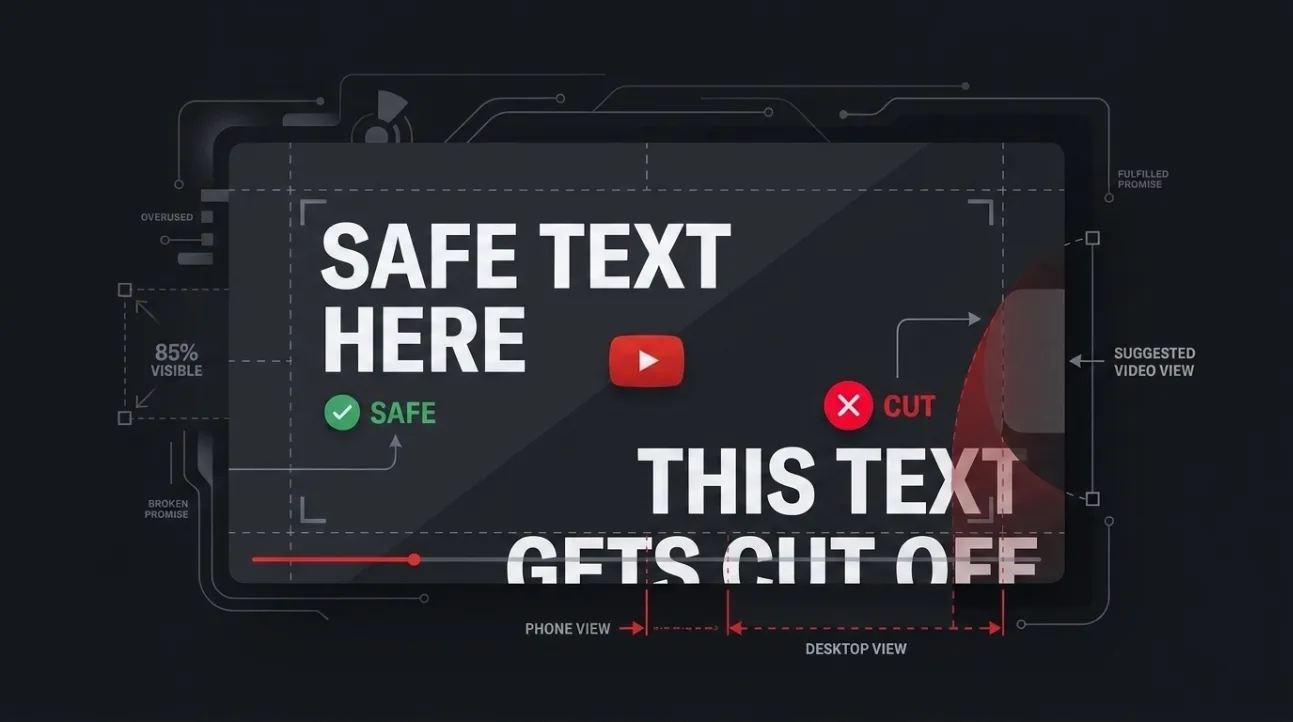
- Văn bản và khuôn mặt phải nằm trong 80% trung tâm của thumbnail để đảm bảo hiển thị rõ ràng trên mọi thiết bị.
- Luồng trên điện thoại di động cắt 15–20% phần dưới và thêm huy hiệu thời lượng cùng thanh tiến trình che khuất các góc.
- Trên máy tính để bàn và TV, thumbnail hiển thị nhiều hơn nhưng vẫn cắt các cạnh khác với bản xem trước đầy đủ.
- Luôn xem trước thumbnail ở kích thước luồng để xác minh các yếu tố quan trọng không bị ẩn hoặc che khuất.
Kích thước và tỷ lệ thumbnail YouTube: Điều bạn bắt buộc phải dùng
YouTube yêu cầu thumbnail phải có kích thước 1280x720 pixel với tỷ lệ 16:9. Độ phân giải này đảm bảo thumbnail hiển thị sắc nét trên mọi thiết bị mà không bị kéo giãn hoặc mờ. Mặc dù YouTube chấp nhận tải lên tối đa 2MB, việc tuân thủ 1280x720 giúp tránh việc tự động giảm kích thước có thể làm mờ văn bản hoặc chi tiết. Luôn thiết kế đúng kích thước này — không phải 1920x1080 hay 1080x1080 — để tránh cắt xén hoặc hiện tượng nén không mong muốn.
Các hướng dẫn cũ đôi khi đề cập 1920x1080 hoặc 1080x1080 là chấp nhận được, nhưng tài liệu hiện tại của YouTube xác nhận 1280x720 là tiêu chuẩn. Tải lên độ phân giải cao hơn không cải thiện chất lượng — mà chỉ làm tăng nguy cơ nền tảng giảm kích thước hình ảnh, khiến các cạnh mờ và văn bản khó đọc.
Hãy sử dụng độ phân giải này nhất quán cho tất cả video của bạn. Ngay cả khi bạn thiết kế cho thiết bị cụ thể, cơ sở 1280x720 đảm bảo tương thích với hệ thống hiển thị thích ứng của YouTube, điều chỉnh kích thước thumbnail dựa trên ngữ cảnh — luồng, tìm kiếm, duyệt hoặc trang kênh.
Nơi YouTube thêm huy hiệu và thanh tiến trình lên thumbnail
YouTube thêm hai lớp phủ cố định lên thumbnail: huy hiệu thời lượng ở góc dưới bên phải và thanh tiến trình đã xem dọc theo cạnh dưới. Các yếu tố này che một phần hình ảnh và có thể làm ẩn văn bản hoặc khuôn mặt nếu đặt quá gần mép. Huy hiệu thời lượng thường chiếm 10–15% phần dưới bên phải của thumbnail, trong khi thanh tiến trình trải dài toàn bộ chiều rộng của 5–8% phần dưới.
Trên luồng điện thoại di động, các lớp phủ này xâm lấn hơn. Huy hiệu lớn hơn và thanh tiến trình dày hơn, thường che khuất 15–20% phần dưới của thumbnail. Trên máy tính để bàn, lớp phủ nhỏ hơn nhưng vẫn che các khu vực quan trọng. Không bao giờ đặt văn bản hoặc khuôn mặt quan trọng ở góc dưới bên phải — đây là khu vực dễ bị ẩn nhất.
Các lớp phủ này không thể tắt — chúng xuất hiện trên mọi thumbnail trong luồng và kết quả tìm kiếm. Thiết kế tránh chúng không phải là giải pháp tạm thời; đó là yêu cầu bắt buộc. Hãy coi 20% phần dưới của thumbnail là vùng cấm đối với nội dung quan trọng.
Cách YouTube cắt và co giãn thumbnail trên các nền tảng khác nhau
YouTube không hiển thị thumbnail đồng nhất — nó cắt và co giãn chúng khác nhau tùy thuộc vào nơi chúng xuất hiện. Trong luồng điện thoại di động, thumbnail bị cắt thành hình vuông 1:1, che 20–25% phần trên và dưới. Trên máy tính để bàn, luồng hiển thị cắt theo tỷ lệ 16:9 rộng hơn, nhưng vẫn cắt nhẹ phần trên và dưới. Trên TV, thumbnail được hiển thị đầy đủ 16:9 nhưng bị thu nhỏ, khiến văn bản nhỏ khó đọc.
Trang kết quả tìm kiếm sử dụng cách cắt khác với trang duyệt, và thumbnail trên trang kênh thường được hiển thị ở kích thước nhỏ hơn với việc cắt mép mạnh hơn. Ngay cả thanh bên “video đề xuất” trên máy tính để bàn cũng sử dụng cách cắt chặt hơn so với luồng chính. Sự không nhất quán này có nghĩa là một thumbnail trông hoàn hảo trong bản xem trước có thể bị ẩn một phần khi sử dụng thực tế.
Để kiểm tra điều này, hãy tải lên một thumbnail thử nghiệm và xem nó trên tất cả các nền tảng: luồng điện thoại, luồng máy tính để bàn, kết quả tìm kiếm và trang kênh. Bạn sẽ thấy bao nhiêu phần hình ảnh bị ẩn trong từng ngữ cảnh. Hãy thiết kế cho nền tảng hạn chế nhất — thường là luồng điện thoại — để đảm bảo thumbnail vẫn hiệu quả ở mọi nơi.
Quy tắc vùng an toàn thumbnail: Nơi đặt văn bản và khuôn mặt
Đặt tất cả văn bản và khuôn mặt quan trọng trong 80% trung tâm của thumbnail để đảm bảo chúng hiển thị rõ ràng trên mọi thiết bị và nền tảng. Vùng an toàn này tránh 10% phần trên và dưới cùng 10% phần trái và phải, vốn dễ bị cắt hoặc che khuất. Với thumbnail 1280x720, điều này có nghĩa là giữ văn bản và khuôn mặt trong hình chữ nhật trung tâm 1024x576.
Quy tắc này áp dụng cho cả văn bản và khuôn mặt. Khuôn mặt đặt quá gần mép có thể bị cắt trong luồng điện thoại, và văn bản gần đáy có thể bị che bởi huy hiệu thời lượng hoặc thanh tiến trình. Hãy dùng vùng an toàn này như một hướng dẫn — không phải gợi ý — để đảm bảo thumbnail truyền tải rõ ràng bất kể nơi nào nó được xem.
Nhiều người sáng tạo mắc sai lầm khi thiết kế cho bản xem trước đầy đủ 1280x720, quên rằng người xem hiếm khi thấy toàn bộ hình ảnh. Luôn thiết kế cho chế độ xem đã cắt, không phải bản xem trước đầy đủ. Nếu thumbnail của bạn trông đẹp ở kích thước luồng, nó sẽ đẹp ở mọi nơi.
Thấy vấn đề: Cùng một thumbnail ở kích thước luồng
Việc xem thumbnail ở kích thước luồng cho thấy bao nhiêu phần bị ẩn trong sử dụng thực tế. Trên điện thoại, luồng cắt thumbnail thành hình vuông 1:1, che 25% phần trên và dưới. Trên máy tính để bàn, luồng hiển thị cắt rộng hơn nhưng vẫn cắt 10–15% phần trên và dưới. Điều này có nghĩa là một thumbnail trông cân đối trong bản xem trước có thể trông mất cân đối hoặc không đầy đủ trong luồng.
Để minh họa, hãy tưởng tượng một thumbnail có khuôn mặt đặt ở giữa phần trên. Trong bản xem trước, nó trông ổn — nhưng trong luồng điện thoại, 25% phần trên bị cắt, làm mất khuôn mặt. Tương tự, văn bản đặt ở đáy có thể bị che bởi huy hiệu thời lượng hoặc thanh tiến trình. Luôn xem trước thumbnail ở kích thước luồng để xác minh các yếu tố quan trọng không bị ẩn.
Hãy dùng công cụ xem trước của YouTube hoặc công cụ kiểm tra thumbnail bên thứ ba để mô phỏng cách thumbnail sẽ trông như thế nào trong các ngữ cảnh khác nhau. Nếu bạn không thể thấy toàn bộ khuôn mặt hoặc đọc được văn bản trong bản xem trước luồng, hãy điều chỉnh thiết kế. Bước này là bắt buộc — nó là sự khác biệt giữa một thumbnail thu hút sự chú ý và một thumbnail bị bỏ qua.
Xác minh theo tài liệu hiện tại của YouTube
Thông số kỹ thuật thumbnail của YouTube đã thay đổi theo thời gian, vì vậy luôn xác minh theo tài liệu hiện tại thay vì dựa vào các hướng dẫn cũ. Tính đến năm 2024, YouTube chính thức khuyến nghị 1280x720 pixel với tỷ lệ 16:9, với kích thước tệp tối đa 2MB. Nền tảng không còn chấp nhận 1920x1080 hoặc 1080x1080 làm độ phân giải chính — những độ phân giải này sẽ bị giảm kích thước, có thể làm giảm chất lượng.
Tài liệu của YouTube cũng xác nhận thumbnail bị cắt khác nhau trên các nền tảng, với luồng điện thoại là hạn chế nhất. Huy hiệu thời lượng và thanh tiến trình là lớp phủ bắt buộc che góc dưới bên phải và cạnh dưới, tương ứng. Những chi tiết này không phải tùy chọn — chúng là một phần trong thiết kế nền tảng và phải được tính đến trong bố cục thumbnail của bạn.
Đừng tin vào các bài đăng blog hoặc chủ đề diễn đàn lỗi thời — chúng có thể phản ánh thông số kỹ thuật cũ không còn áp dụng. Luôn kiểm tra trung tâm trợ giúp chính thức của YouTube để có hướng dẫn mới nhất. Điều này đảm bảo thumbnail của bạn đáp ứng tiêu chuẩn hiện tại và hoạt động tốt trên mọi nền tảng.
Cách kiểm tra thumbnail trước khi đăng
Trước khi đăng, hãy kiểm tra thumbnail trên tất cả các nền tảng để đảm bảo nó trông đẹp ở mọi nơi. Sử dụng công cụ xem trước của YouTube hoặc công cụ kiểm tra thumbnail bên thứ ba để mô phỏng cách thumbnail sẽ xuất hiện trong luồng điện thoại, luồng máy tính để bàn, kết quả tìm kiếm và trang kênh. Hãy đặc biệt chú ý đến góc dưới bên phải — đây là nơi huy hiệu thời lượng và thanh tiến trình sẽ che hình ảnh của bạn.
Đồng thời, hãy kiểm tra thumbnail ở các độ phân giải khác nhau. Xem nó trên điện thoại, máy tính bảng và máy tính để bàn để xem cách nó co giãn và cắt. Nếu văn bản trở nên không thể đọc hoặc khuôn mặt bị cắt, hãy điều chỉnh thiết kế. Hãy nhớ, thumbnail của bạn phải truyền tải rõ ràng ở kích thước luồng — không chỉ trong bản xem trước.
Để kiểm tra nhanh, hãy tải lên một video nháp và xem thumbnail trong ứng dụng điện thoại. Nếu bạn không thể đọc văn bản hoặc thấy rõ khuôn mặt, hãy thiết kế lại. Bước này chỉ mất vài phút nhưng có thể cải thiện đáng kể hiệu quả của thumbnail. Bạn cũng có thể dùng công cụ phân tích thumbnail miễn phí của chúng tôi để kiểm tra thiết kế theo thông số kỹ thuật hiện tại của YouTube và nhận phản hồi tức thì về vùng an toàn và vị trí văn bản.
Đọc thêm
- Điều gì tạo nên một thumbnail YouTube tốt: 12 yếu tố thúc đẩy lượt nhấp
- Thumbnail YouTube có nên lặp lại tiêu đề? Cách kết hợp đúng đắn
Câu hỏi thường gặp
Kích thước thumbnail YouTube được khuyến nghị là gì?
YouTube khuyến nghị 1280x720 pixel với tỷ lệ 16:9. Độ phân giải này đảm bảo thumbnail hiển thị sắc nét trên mọi thiết bị mà không bị kéo giãn hoặc mờ. Tránh dùng độ phân giải cao hơn như 1920x1080, vì YouTube sẽ giảm kích thước chúng, có thể làm giảm chất lượng.
Tôi nên đặt văn bản ở đâu trong thumbnail YouTube?
Đặt tất cả văn bản quan trọng trong 80% trung tâm của thumbnail — hình chữ nhật 1024x576 trong ảnh 1280x720. Tránh 20% phần dưới để ngăn văn bản bị che bởi huy hiệu thời lượng hoặc thanh tiến trình, và tránh 10% phần trên để tránh bị cắt trong luồng điện thoại.
Tại sao thumbnail của tôi trông khác trong luồng so với bản xem trước?
YouTube cắt và co giãn thumbnail khác nhau tùy thuộc vào nơi chúng xuất hiện. Luồng điện thoại cắt thành hình vuông 1:1, che 25% phần trên và dưới, trong khi luồng máy tính để bàn hiển thị cắt theo tỷ lệ 16:9 rộng hơn nhưng vẫn cắt 10–15% phần trên và dưới. Luôn xem trước thumbnail ở kích thước luồng để xác minh các yếu tố quan trọng không bị ẩn.
Tôi có cần thiết kế thumbnail khác nhau cho điện thoại và máy tính để bàn không?
Không — hãy thiết kế một thumbnail hoạt động trên mọi nền tảng. Sử dụng vùng an toàn 80% trung tâm cho nội dung quan trọng, và tránh đặt văn bản hoặc khuôn mặt gần mép. Điều này đảm bảo thumbnail của bạn trông đẹp ở mọi nơi, bất kể thiết bị hay ngữ cảnh.
Tôi nên kiểm tra thumbnail trước khi đăng như thế nào?
Tải lên một video nháp và xem thumbnail trong ứng dụng điện thoại, luồng máy tính để bàn và kết quả tìm kiếm. Sử dụng công cụ xem trước của YouTube hoặc công cụ kiểm tra thumbnail bên thứ ba để mô phỏng các nền tảng khác nhau. Nếu văn bản không thể đọc hoặc khuôn mặt bị cắt, hãy điều chỉnh thiết kế. Bạn cũng có thể dùng công cụ phân tích thumbnail miễn phí của chúng tôi để nhận phản hồi tức thì.