
Points clés
- YouTube recommande des miniatures 16:9 de 3840x2160 pixels, d’au moins 640 pixels de large, au format JPG ou PNG ; les Shorts utilisent le ratio 9:16.
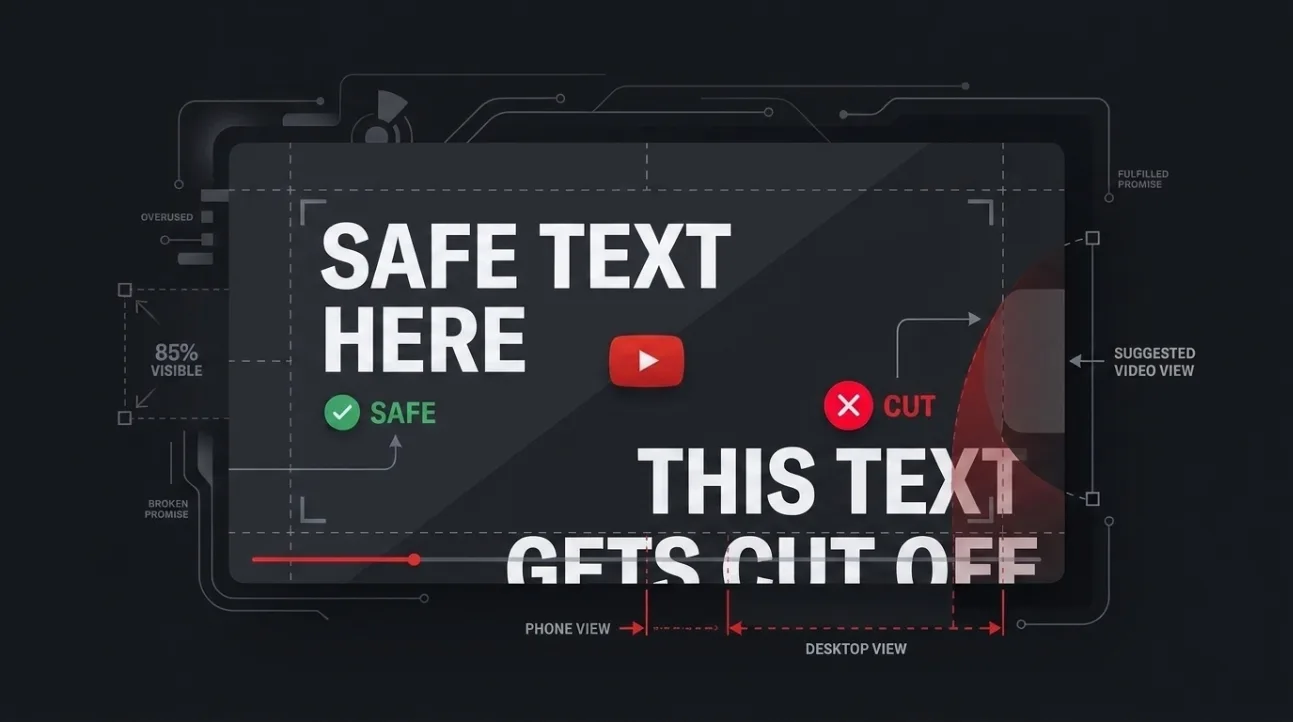
- Par convention de travail, gardez le texte et les visages dans les 80 % centraux de la miniature afin que les badges et les petits écrans soient moins susceptibles de les cacher.
- Gardez les visages et le texte clé hors du coin inférieur droit, où se trouve le badge de durée, et laissez une marge le long des bords : les miniatures sont affichées à différentes tailles sur différents écrans.
- Une vidéo verticale avec une miniature personnalisée 16:9 obtient une miniature automatiquement générée 4:5 sur les pages d’accueil, d’exploration et d’abonnements, donc donnez aux Shorts une miniature 9:16.
- Prévisualisez toujours votre miniature à la taille du flux pour vérifier que les éléments critiques ne sont pas cachés ou recouverts.
Taille et dimensions des miniatures YouTube : ce que YouTube recommande
YouTube recommande des miniatures personnalisées de 3840x2160 pixels avec un ratio 16:9, d’une largeur minimale de 640 pixels, téléchargées au format JPG ou PNG. Les Shorts utilisent la même taille tournée sur le côté : 2160x3840 au ratio 9:16. Le fichier peut atteindre 50 Mo lors d’un téléchargement depuis un ordinateur et 2 Mo depuis l’application mobile.
De nombreux guides indiquent encore 1280x720 comme taille requise. La page d’aide de YouTube demande désormais une image « aussi grande que possible », car la miniature sert aussi d’image de prévisualisation dans le lecteur intégré. Une image de 1280x720 répond toujours au minimum requis, mais une image plus grande reste plus nette sur les grands écrans.
Quelle que soit la taille que vous exportez, concevez pour l’affichage le plus petit. YouTube redimensionne la même image pour chaque contexte — flux, recherche, vidéos suggérées, page de chaîne, télévision — donc les détails illisibles à petite taille sont inutiles à n’importe quelle résolution.
Où YouTube superpose badges et barres de progression sur les miniatures
YouTube place un badge de durée dans le coin inférieur droit des miniatures vidéo, et affiche une barre de progression rouge le long du bord inférieur sur les vidéos que le spectateur a déjà commencées. Ces éléments couvrent une partie de votre image et peuvent cacher du texte ou des visages s’ils sont placés trop près des bords.
La surface qu’ils couvrent dépend de l’écran : les miniatures sont affichées plus petites sur un téléphone, donc le badge occupe une plus grande part de l’image là-bas. Ne placez jamais de texte ou de visage important dans le coin inférieur droit, car c’est la zone la plus susceptible d’être cachée.
Le badge de durée apparaît sur les miniatures vidéo dans les flux et résultats de recherche, donc concevoir en l’évitant n’est pas un contournement ; c’est une obligation. Traitez le coin inférieur droit, et une marge le long du bord inférieur, comme une zone interdite pour tout contenu critique.
Comment YouTube redimensionne les miniatures sur différentes surfaces
YouTube n’affiche pas les miniatures à une seule taille : la même image 16:9 apparaît grande sur un téléviseur ou dans les résultats de recherche et petite dans un flux de téléphone ou la liste des vidéos suggérées, et les mises en page exactes changent au fil du temps. La conséquence pratique est la même partout : le texte petit devient illisible en premier.
La page d’aide de YouTube ne décrit aucun rognage des miniatures vidéo 16:9 ; ce qui change d’une surface à l’autre, c’est leur taille et ce qui se trouve au-dessus. L’exception documentée concerne les vidéos verticales : si un Short possède une miniature personnalisée 16:9, YouTube la remplace par une miniature auto-générée 4:5 sur les pages d’accueil, d’exploration et d’abonnements, et conserve la vôtre sur le flux de visionnage, dans l’historique de visionnage et hors mobile. Pour les Shorts, téléchargez plutôt une miniature 9:16.
Pour vérifier, regardez la miniature à la taille qu’elle aura sur un téléphone : réduisez-la sur votre écran, ou envoyez-la sur votre téléphone et visualisez-la à environ la largeur d’une carte de flux. Concevez pour la vue la plus restrictive — généralement le flux du téléphone — afin que la miniature fonctionne partout.
Règle de la zone sûre miniature : où placer texte et visages
En tant que convention de travail, placez le texte et les visages critiques dans les 80 % centraux de votre miniature, en laissant une marge d’environ 10 % de chaque côté. Cette marge de 80 % est une convention que nous n’avons pas mesurée, et non une exigence de YouTube : elle maintient le contenu à l’écart du badge de durée et de la barre de progression, et évite qu’il ne semble trop serré lorsque l’image est petite. Pour une miniature 3840x2160, il s’agit du rectangle central de 3072x1728 ; pour 1280x720, du rectangle central de 1024x576.
Cette règle s’applique aussi bien au texte qu’aux visages. Le texte près du bas peut être caché par le badge de durée ou la barre de progression, et un visage collé au bord se lit mal à petite taille. Utilisez cette zone sûre comme un guide pour aider votre miniature à communiquer clairement, quel que soit l’endroit où elle est vue.
Une erreur courante consiste à juger la miniature uniquement dans l’aperçu grand format d’un outil de conception. Les spectateurs la voient petite et avec un badge dessus, donc vérifiez-la aussi à la taille du flux. Si votre miniature est lisible à la taille du flux, elle le sera partout.
Observez le problème : même miniature à la taille du flux
Visualiser votre miniature à la taille du flux montre combien elle subsiste en utilisation réelle. À la taille téléphone, le texte petit et les détails fins disparaissent et le badge de durée couvre un coin. Cela signifie qu’une miniature qui semble équilibrée dans un aperçu grand format peut paraître serrée ou illisible dans le flux.
Pour illustrer cela, imaginez une miniature avec son titre dans le coin inférieur droit. Dans un aperçu grand format, il se lit bien, mais dans le flux, le badge de durée en couvre une partie. Prévisualisez toujours votre miniature à la taille du flux pour vérifier que les éléments critiques ne sont pas cachés.
Réduisez-la sur votre écran, ou visualisez-la sur votre téléphone, pour voir comment elle apparaîtra dans le flux. Si vous ne voyez pas le visage entier ou ne pouvez pas lire le texte dans l’aperçu du flux, ajustez votre conception. Cette étape est indispensable — c’est la différence entre une miniature qui attire l’attention et une qui est ignorée.
Vérifiez par rapport à la documentation actuelle de YouTube
Les spécifications des miniatures YouTube changent, vérifiez donc la page d’aide actuelle plutôt que de vous fier à d’anciens guides. À compter d’octobre 2026, YouTube recommande 3840x2160 pixels au ratio 16:9 (au moins 640 pixels de large) au format JPG ou PNG, et 2160x3840 au ratio 9:16 pour les Shorts. Les miniatures personnalisées nécessitent un compte vérifié, et celles pour les Shorts ne peuvent être ajoutées que dans YouTube Studio sur ordinateur.
Le badge de durée couvre le coin inférieur droit des miniatures vidéo, et la barre de progression couvre le bord inférieur sur les vidéos que le spectateur a partiellement regardées. Ces détails font partie du design de la plateforme et doivent être pris en compte dans votre mise en page de miniature.
Ne faites pas confiance aux articles de blog ou fils de forum obsolètes — ils peuvent refléter d’anciennes spécifications qui ne s’appliquent plus. Vérifiez toujours le centre d’aide officiel de YouTube pour les dernières directives. Cela garantit que vos miniatures respectent les normes actuelles et performant bien sur toutes les surfaces.
Comment tester votre miniature avant publication
Avant de publier, testez votre miniature sur toutes les surfaces pour vous assurer qu’elle est belle partout. Visualisez-la aux tailles qu’elle aura dans les flux mobiles, flux bureau, résultats de recherche et pages de chaîne. Portez une attention particulière au coin inférieur droit — le badge de durée le recouvre, et la barre de progression s’étend le long du bord inférieur.
Testez également votre miniature à différentes résolutions. Visualisez-la sur téléphone, tablette et bureau pour voir comment elle est redimensionnée. Si le texte devient illisible ou que les visages sont coupés, ajustez votre conception. Rappelez-vous, votre miniature doit communiquer clairement à la taille du flux — pas seulement en aperçu.
Pour un test rapide, envoyez l’image sur votre téléphone et visualisez-la à la taille du flux. Si vous ne pouvez pas lire le texte ou voir le visage clairement, redessinez-la. Cette étape ne prend que quelques minutes. Vous pouvez aussi utiliser notre outil gratuit d’analyse de miniature pour noter votre conception ; il lit la miniature et le titre comme le ferait un spectateur, mais il ne vérifie pas les spécifications de YouTube ni ne montre les zones sûres, donc continuez à prévisualiser à la taille téléphone.
Correction, 17 octobre 2026. Une version antérieure indiquait que YouTube exige des miniatures de 1280x720, déconseillait les images plus grandes et décrivait des rognages que YouTube ne documente pas. Elle a été corrigée conformément à la page d’aide de YouTube.
Sources
- YouTube Help. Add custom thumbnails on YouTube. support.google.com/youtube/answer/72431
Questions fréquentes
Quelle est la taille recommandée pour une miniature YouTube ?
YouTube recommande 3840x2160 pixels avec un ratio 16:9, avec une largeur minimale de 640 pixels, au format JPG ou PNG ; pour les Shorts, 2160x3840 au ratio 9:16. Le fichier peut peser jusqu’à 50 Mo depuis un ordinateur et 2 Mo depuis l’application mobile.
Où dois-je placer le texte dans une miniature YouTube ?
Placez tout texte critique dans les 80 % centraux de votre miniature — le rectangle central 3072x1728 d’une image 3840x2160. Éloignez le texte du bord inférieur, où le badge de durée et la barre de progression peuvent le cacher, et laissez une marge le long des autres bords pour qu’il ne semble pas trop serré à petite taille.
Pourquoi ma miniature a-t-elle un aspect différent dans le flux qu’en aperçu ?
YouTube affiche la même miniature 16:9 à différentes tailles selon son emplacement, et un badge de durée couvre le coin inférieur droit des miniatures vidéo. Prévisualisez toujours votre miniature à la taille du flux pour vérifier que les éléments critiques ne sont pas cachés.
Dois-je concevoir des miniatures différentes pour mobile et bureau ?
Non — concevez une miniature qui fonctionne sur toutes les surfaces. Utilisez la zone sûre centrale de 80 % pour le contenu critique, et évitez de placer texte ou visages près des bords. Cela aide votre miniature à bien s’afficher partout, quel que soit l’appareil ou le contexte.
Comment tester ma miniature avant publication ?
Visualisez la miniature aux tailles qu’elle aura sur un téléphone et sur un ordinateur, dans le flux et dans les résultats de recherche. Si le texte est illisible ou que les visages sont coupés, ajustez votre conception. Vous pouvez aussi utiliser notre outil gratuit d’analyse de miniature pour noter la miniature et le titre en quelques secondes.