Ringkasan utama
- Thumbnail YouTube harus berukuran 1280x720 piksel dengan rasio aspek 16:9 untuk menghindari masalah penskalaan.
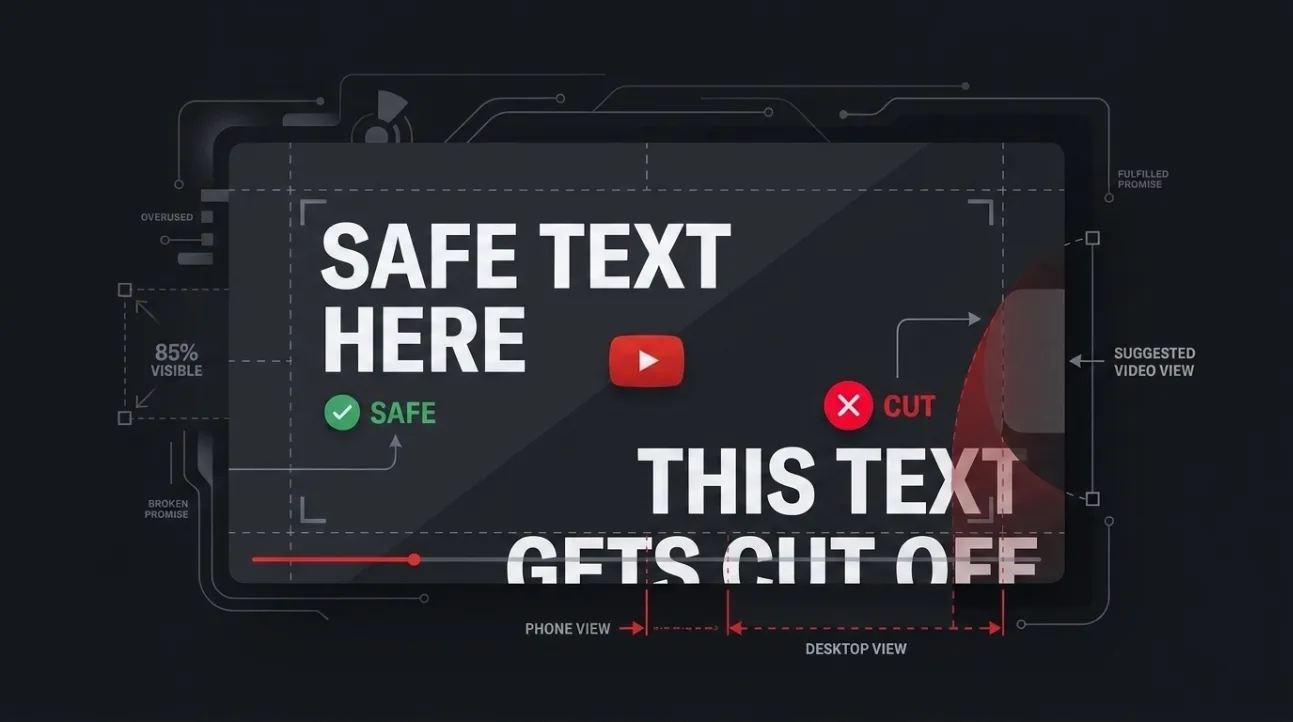
- Teks dan wajah harus tetap berada di dalam 80% tengah thumbnail agar tetap terlihat di semua perangkat.
- Feed seluler memotong 15–20% bagian bawah dan menambahkan badge durasi serta bilah kemajuan yang menutupi sudut.
- Permukaan desktop dan TV menampilkan lebih banyak thumbnail, tetapi tetap memotong tepi secara berbeda dari pratinjau penuh.
- Selalu pratinjau thumbnail Anda pada ukuran feed untuk memverifikasi elemen penting tidak tersembunyi atau tertutup.
Ukuran dan dimensi thumbnail YouTube: Yang harus Anda gunakan
YouTube mensyaratkan thumbnail berukuran 1280x720 piksel dengan rasio aspek 16:9. Resolusi ini memastikan thumbnail Anda tampil tajam di semua perangkat tanpa terdistorsi atau berbintik. Meskipun YouTube menerima unggahan hingga 2MB, tetap gunakan 1280x720 untuk mencegah penskalaan otomatis yang bisa membuat teks atau detail menjadi buram. Selalu desain dengan ukuran tepat ini — bukan 1920x1080 atau 1080x1080 — untuk menghindari pemotongan atau artefak kompresi yang tidak diinginkan.
Panduan lama kadang menyebut 1920x1080 atau 1080x1080 sebagai ukuran yang dapat diterima, tetapi dokumentasi YouTube saat ini mengonfirmasi 1280x720 sebagai standar. Mengunggah resolusi lebih tinggi tidak meningkatkan kualitas — justru berisiko platform menurunkan skala gambar Anda, yang bisa membuat tepi menjadi tumpul dan mengurangi keterbacaan teks.
Gunakan resolusi ini secara konsisten di semua video Anda. Bahkan jika Anda mendesain untuk perangkat tertentu, basis 1280x720 memastikan kompatibilitas dengan sistem tampilan adaptif YouTube, yang menyesuaikan ukuran thumbnail berdasarkan konteks — feed, pencarian, penjelajahan, atau halaman channel.
Di mana YouTube menambahkan badge dan bilah kemajuan pada thumbnail
YouTube menambahkan dua overlay persisten ke thumbnail: badge durasi di sudut kanan bawah dan bilah kemajuan yang ditonton sepanjang tepi bawah. Elemen-elemen ini menutupi sebagian gambar Anda dan bisa menyembunyikan teks atau wajah jika ditempatkan terlalu dekat dengan tepi. Badge durasi biasanya menempati 10–15% bagian kanan bawah thumbnail, sementara bilah kemajuan membentang sepanjang lebar bagian bawah 5–8%.
Di feed seluler, overlay ini lebih mengganggu. Badge durasi lebih besar dan bilah kemajuan lebih tebal, sering kali menutupi 15–20% bagian bawah thumbnail. Di desktop, overlay lebih kecil tetapi tetap menutupi area penting. Jangan pernah menempatkan teks atau wajah penting di kuadran kanan bawah — ini adalah area paling mungkin tersembunyi.
Overlay ini tidak opsional — mereka muncul di setiap thumbnail di feed dan hasil pencarian. Mendesain di sekitar mereka bukan solusi sementara; ini adalah keharusan. Anggap 20% bagian bawah thumbnail Anda sebagai zona terlarang untuk konten penting.
Cara YouTube memotong dan menskalakan thumbnail di berbagai permukaan
YouTube tidak menampilkan thumbnail secara seragam — ia memotong dan menskalakannya secara berbeda tergantung di mana mereka muncul. Di feed seluler, thumbnail dipotong menjadi persegi 1:1, menyembunyikan 20–25% bagian atas dan bawah. Di desktop, feed menampilkan potongan 16:9 yang lebih lebar, tetapi tetap memangkas bagian atas dan bawah sedikit. Di TV, thumbnail ditampilkan dalam 16:9 penuh tetapi diperkecil, yang bisa membuat teks kecil tidak terbaca.
Halaman hasil pencarian menggunakan potongan yang berbeda dari halaman penjelajahan, dan thumbnail halaman channel sering ditampilkan dalam ukuran lebih kecil dengan pemotongan tepi yang lebih agresif. Bahkan sidebar “video yang direkomendasikan” di desktop menggunakan potongan yang lebih ketat daripada feed utama. Ketidakkonsistenan ini berarti thumbnail yang terlihat sempurna di pratinjau mungkin sebagian tersembunyi saat digunakan.
Untuk menguji ini, unggah thumbnail uji coba dan lihat di semua permukaan: feed seluler, feed desktop, hasil pencarian, dan halaman channel. Anda akan melihat seberapa banyak gambar Anda yang tersembunyi di setiap konteks. Desain untuk permukaan paling ketat — biasanya feed seluler — untuk memastikan thumbnail Anda tetap efektif di mana pun.
Aturan zona aman thumbnail: Di mana menempatkan teks dan wajah
Tempatkan semua teks dan wajah penting di dalam 80% tengah thumbnail Anda untuk memastikan mereka tetap terlihat di semua perangkat dan permukaan. Zona aman ini menghindari 10% bagian atas dan bawah serta 10% kiri dan kanan, yang paling mungkin dipotong atau tertutup. Untuk thumbnail 1280x720, ini berarti menjaga teks dan wajah di dalam persegi panjang tengah 1024x576.
Aturan ini berlaku untuk teks dan wajah. Wajah yang ditempatkan terlalu dekat tepi mungkin terpotong di feed seluler, dan teks di dekat bawah mungkin tersembunyi oleh badge durasi atau bilah kemajuan. Gunakan zona aman ini sebagai panduan — bukan saran — untuk memastikan thumbnail Anda menyampaikan pesan dengan jelas, terlepas dari tempatnya dilihat.
Banyak pembuat konten membuat kesalahan dengan mendesain untuk pratinjau penuh 1280x720, lupa bahwa penonton jarang melihat gambar seluruhnya. Selalu desain untuk tampilan yang dipotong, bukan pratinjau penuh. Jika thumbnail Anda terlihat bagus di ukuran feed, ia akan terlihat bagus di mana pun.
Lihat masalahnya: Thumbnail yang sama di ukuran feed
Meninjau thumbnail Anda di ukuran feed mengungkapkan seberapa banyak yang tersembunyi saat digunakan. Di seluler, feed memotong thumbnail menjadi persegi 1:1, menyembunyikan 25% bagian atas dan bawah. Di desktop, feed menampilkan potongan yang lebih lebar tetapi tetap memangkas 10–15% bagian atas dan bawah. Ini berarti thumbnail yang terlihat seimbang di pratinjau mungkin terlihat tidak seimbang atau tidak lengkap di feed.
Untuk mengilustrasikan ini, bayangkan thumbnail dengan wajah di tengah bagian atas. Di pratinjau, terlihat baik — tetapi di feed seluler, 25% bagian atas dipotong, memotong wajah. Demikian pula, teks yang ditempatkan di bagian bawah mungkin tersembunyi oleh badge durasi atau bilah kemajuan. Selalu pratinjau thumbnail Anda di ukuran feed untuk memverifikasi elemen penting tidak tersembunyi.
Gunakan alat pratinjau YouTube sendiri atau pemeriksa thumbnail pihak ketiga untuk mensimulasikan tampilan thumbnail Anda di berbagai konteks. Jika Anda tidak bisa melihat seluruh wajah atau membaca teks di pratinjau feed, sesuaikan desain Anda. Langkah ini wajib — inilah perbedaan antara thumbnail yang menarik perhatian dan yang diabaikan.
Verifikasi terhadap dokumentasi YouTube saat ini
Spesifikasi thumbnail YouTube telah berubah seiring waktu, jadi selalu verifikasi terhadap dokumentasi terkini daripada mengandalkan panduan lama. Per 2024, YouTube secara resmi merekomendasikan 1280x720 piksel dengan rasio aspek 16:9, dengan ukuran file maksimum 2MB. Platform tidak lagi menerima 1920x1080 atau 1080x1080 sebagai resolusi utama — ini akan diskalakan ulang, yang bisa mengurangi kualitas.
Dokumentasi YouTube juga mengonfirmasi bahwa thumbnail dipotong secara berbeda di berbagai permukaan, dengan feed seluler paling ketat. Badge durasi dan bilah kemajuan adalah overlay wajib yang masing-masing menutupi sudut kanan bawah dan tepi bawah. Detail ini bukan opsional — mereka bagian dari desain platform dan harus diperhitungkan dalam tata letak thumbnail Anda.
Jangan percaya posting blog atau thread forum yang sudah usang — mereka mungkin mencerminkan spesifikasi lama yang tidak lagi berlaku. Selalu periksa pusat bantuan resmi YouTube untuk panduan terbaru. Ini memastikan thumbnail Anda memenuhi standar saat ini dan tampil baik di semua permukaan.
Cara menguji thumbnail Anda sebelum menerbitkan
Sebelum menerbitkan, uji thumbnail Anda di semua permukaan untuk memastikan tampilan bagus di mana pun. Gunakan alat pratinjau YouTube atau pemeriksa thumbnail pihak ketiga untuk mensimulasikan tampilan thumbnail Anda di feed seluler, feed desktop, hasil pencarian, dan halaman channel. Perhatikan khusus sudut kanan bawah — di sinilah badge durasi dan bilah kemajuan akan menutupi gambar Anda.
Juga, uji thumbnail Anda di berbagai resolusi. Lihat di ponsel, tablet, dan desktop untuk melihat bagaimana ia diskalakan dan dipotong. Jika teks menjadi tidak terbaca atau wajah terpotong, sesuaikan desain Anda. Ingat, thumbnail Anda harus menyampaikan pesan dengan jelas di ukuran feed — bukan hanya di pratinjau.
Untuk uji cepat, unggah video draf dan lihat thumbnail di aplikasi seluler. Jika Anda tidak bisa membaca teks atau melihat wajah dengan jelas, desain ulang. Langkah ini hanya memakan beberapa menit tetapi bisa secara signifikan meningkatkan efektivitas thumbnail Anda. Anda juga bisa menggunakan alat analisis thumbnail gratis kami untuk memeriksa desain Anda terhadap spesifikasi YouTube saat ini dan mendapatkan umpan balik instan tentang zona aman dan penempatan teks.
Bacaan terkait
- Apa yang Membuat Thumbnail YouTube Bagus: 12 Faktor yang Mendorong Klik
- Haruskah Thumbnail YouTube Mengulang Judul? Cara Tepat Menggabungkannya
Pertanyaan yang Sering Diajukan
Apa ukuran thumbnail YouTube yang direkomendasikan?
YouTube merekomendasikan 1280x720 piksel dengan rasio aspek 16:9. Resolusi ini memastikan thumbnail Anda tampil tajam di semua perangkat tanpa terdistorsi atau berbintik. Hindari menggunakan resolusi lebih tinggi seperti 1920x1080, karena YouTube akan menurunkan skalanya, yang bisa mengurangi kualitas.
Di mana saya harus menempatkan teks di thumbnail YouTube?
Tempatkan semua teks penting di dalam 80% tengah thumbnail Anda — persegi panjang 1024x576 di gambar 1280x720. Hindari 20% bagian bawah untuk mencegah teks tersembunyi oleh badge durasi atau bilah kemajuan, dan hindari 10% bagian atas untuk mencegah pemotongan di feed seluler.
Mengapa thumbnail saya terlihat berbeda di feed daripada di pratinjau?
YouTube memotong dan menskalakan thumbnail secara berbeda tergantung di mana mereka muncul. Feed seluler dipotong menjadi persegi 1:1, menyembunyikan 25% bagian atas dan bawah, sementara feed desktop menampilkan potongan 16:9 yang lebih lebar tetapi tetap memangkas 10–15% bagian atas dan bawah. Selalu pratinjau thumbnail Anda di ukuran feed untuk memverifikasi elemen penting tidak tersembunyi.
Apakah saya perlu mendesain thumbnail berbeda untuk seluler dan desktop?
Tidak — desain satu thumbnail yang berfungsi di semua permukaan. Gunakan zona aman 80% tengah untuk konten penting, dan hindari menempatkan teks atau wajah di dekat tepi. Ini memastikan thumbnail Anda terlihat bagus di mana pun, terlepas dari perangkat atau konteks.
Bagaimana cara menguji thumbnail saya sebelum menerbitkan?
Unggah video draf dan lihat thumbnail di aplikasi seluler, feed desktop, dan hasil pencarian. Gunakan alat pratinjau YouTube atau pemeriksa thumbnail pihak ketiga untuk mensimulasikan permukaan berbeda. Jika teks tidak terbaca atau wajah terpotong, sesuaikan desain Anda. Anda juga bisa menggunakan alat analisis thumbnail gratis kami untuk umpan balik instan.