Principais pontos
- As miniaturas do YouTube devem ter 1280x720 pixels com proporção 16:9 para evitar problemas de dimensionamento.
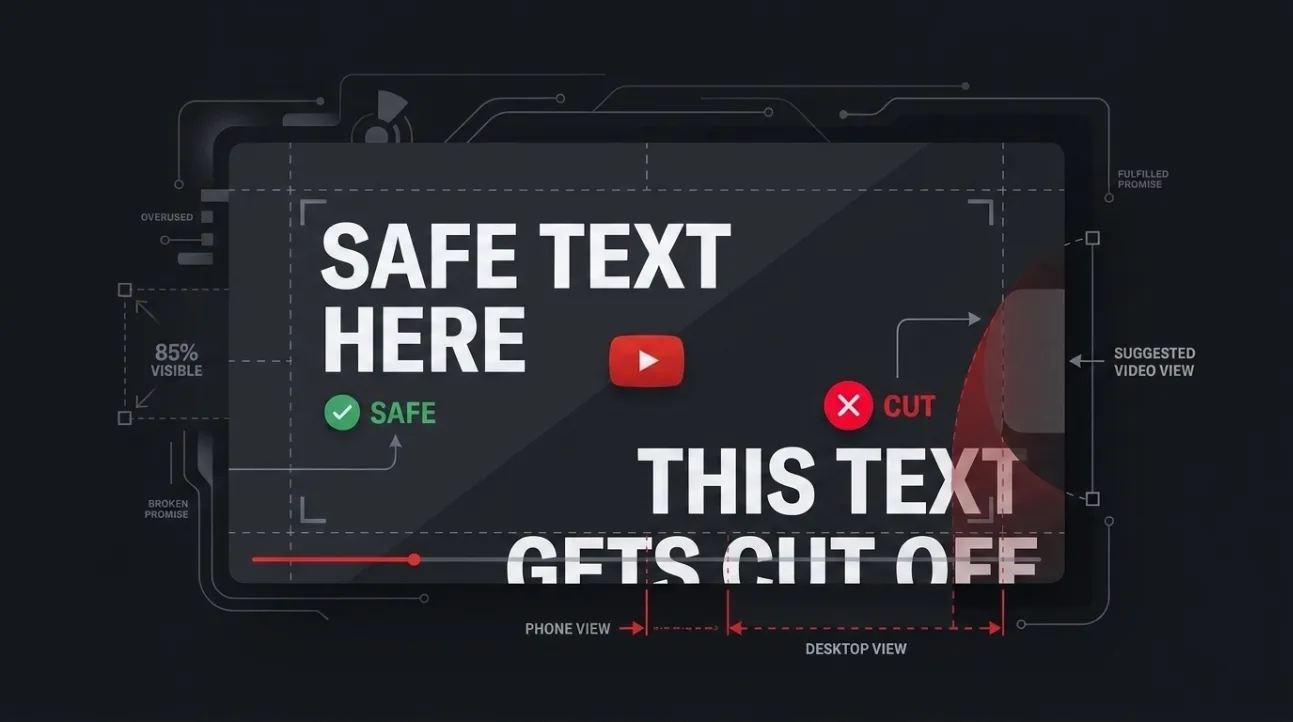
- Texto e rostos devem permanecer dentro dos 80% centrais da miniatura para permanecerem visíveis em todos os dispositivos.
- Os feeds móveis cortam os 15–20% inferiores e adicionam um selo de duração e uma barra de progresso que obscurecem os cantos.
- As superfícies de desktop e TV exibem mais da miniatura, mas ainda cortam as bordas de forma diferente da prévia completa.
- Sempre visualize sua miniatura no tamanho do feed para verificar se elementos críticos não estão ocultos ou sobrepostos.
Tamanho e dimensões da miniatura do YouTube: o que você deve usar
O YouTube exige que as miniaturas tenham 1280x720 pixels com proporção 16:9. Essa resolução garante que sua miniatura seja exibida com nitidez em todos os dispositivos, sem distorções ou pixelização. Embora o YouTube aceite uploads de até 2MB, manter-se em 1280x720 evita a redução automática que pode desfocar texto ou detalhes. Sempre projete nesse tamanho exato — não 1920x1080 ou 1080x1080 — para evitar cortes ou artefatos de compressão indesejados.
Guias antigos às vezes citam 1920x1080 ou 1080x1080 como aceitáveis, mas a documentação atual do YouTube confirma 1280x720 como padrão. Fazer upload de resoluções mais altas não melhora a qualidade — apenas aumenta o risco de o plataforma reduzir sua imagem, o que pode suavizar bordas e reduzir a legibilidade do texto.
Use essa resolução consistentemente em todos os seus vídeos. Mesmo que esteja projetando para um dispositivo específico, a base de 1280x720 garante compatibilidade com o sistema adaptativo de exibição do YouTube, que redimensiona miniaturas com base no contexto — feed, busca, navegação ou página do canal.
Onde o YouTube sobrepõe selos e barras de progresso nas miniaturas
O YouTube adiciona duas sobreposições persistentes às miniaturas: um selo de duração no canto inferior direito e uma barra de progresso assistido ao longo da borda inferior. Esses elementos cobrem partes da sua imagem e podem ocultar texto ou rostos se posicionados muito próximos às bordas. O selo de duração normalmente ocupa os 10–15% inferiores direitos da miniatura, enquanto a barra de progresso abrange toda a largura dos 5–8% inferiores.
Nos feeds móveis, essas sobreposições são mais intrusivas. O selo de duração é maior e a barra de progresso mais grossa, muitas vezes obscurecendo os 15–20% inferiores da miniatura. No desktop, as sobreposições são menores, mas ainda cobrem áreas críticas. Nunca coloque texto ou rostos importantes no quadrante inferior direito — é a área mais propensa a ser ocultada.
Essas sobreposições não são opcionais — aparecem em todas as miniaturas nos feeds e resultados de busca. Projetar ao redor delas não é uma solução alternativa; é um requisito. Trate os 20% inferiores da sua miniatura como uma zona proibida para conteúdo crítico.
Como o YouTube corta e dimensiona miniaturas em diferentes superfícies
O YouTube não exibe miniaturas de forma uniforme — ele as corta e dimensiona de maneira diferente dependendo de onde aparecem. No feed móvel, as miniaturas são cortadas para um quadrado 1:1, ocultando os 20–25% superiores e inferiores. No desktop, o feed mostra um corte mais largo 16:9, mas ainda corta ligeiramente o topo e a base. Na TV, as miniaturas são exibidas em 16:9 completo, mas reduzidas, o que pode tornar texto pequeno ilegível.
A página de resultados de busca usa um corte diferente da página de navegação, e a miniatura da página do canal é frequentemente exibida em tamanho menor com corte mais agressivo nas bordas. Mesmo a barra lateral de “vídeos recomendados” no desktop usa um corte mais apertado do que o feed principal. Essa inconsistência significa que uma miniatura que parece perfeita na prévia pode ser parcialmente oculta no uso real.
Para testar isso, faça upload de uma miniatura de teste e visualize-a em todas as superfícies: feed móvel, feed desktop, resultados de busca e página do canal. Você verá quanto da sua imagem é oculto em cada contexto. Projete para a superfície mais restritiva — normalmente o feed móvel — para garantir que sua miniatura permaneça eficaz em todos os lugares.
Regra da zona segura da miniatura: onde posicionar texto e rostos
Posicione todo texto e rostos críticos dentro dos 80% centrais da sua miniatura para garantir que permaneçam visíveis em todos os dispositivos e superfícies. Essa zona segura evita os 10% superiores e inferiores e os 10% esquerdo e direito, que são mais propensos a serem cortados ou sobrepostos. Para uma miniatura de 1280x720, isso significa manter texto e rostos dentro do retângulo central de 1024x576.
Essa regra se aplica tanto a texto quanto a rostos. Rostos posicionados muito próximos à borda podem ser cortados nos feeds móveis, e texto próximo à base pode ser ocultado pelo selo de duração ou barra de progresso. Use essa zona segura como guia — não como sugestão — para garantir que sua miniatura comunique claramente, independentemente de onde for visualizada.
Muitos criadores cometem o erro de projetar para a prévia completa de 1280x720, esquecendo que os espectadores raramente veem a imagem inteira. Sempre projete para a visualização cortada, não para a prévia completa. Se sua miniatura parecer boa no tamanho do feed, parecerá boa em todos os lugares.
Veja o problema: mesma miniatura no tamanho do feed
Visualizar sua miniatura no tamanho do feed revela quanto dela é oculto no uso real. No mobile, o feed corta a miniatura para um quadrado 1:1, ocultando os 25% superiores e inferiores. No desktop, o feed mostra um corte mais largo, mas ainda corta os 10–15% superiores e inferiores. Isso significa que uma miniatura que parece equilibrada na prévia pode parecer desequilibrada ou incompleta no feed.
Para ilustrar isso, imagine uma miniatura com um rosto centralizado no topo. Na prévia, parece bem — mas no feed móvel, os 25% superiores são cortados, cortando o rosto. Da mesma forma, texto posicionado na base pode ser ocultado pelo selo de duração ou barra de progresso. Sempre visualize sua miniatura no tamanho do feed para verificar se elementos críticos não estão ocultos.
Use a própria ferramenta de prévia do YouTube ou um verificador de miniaturas de terceiros para simular como sua miniatura aparecerá em diferentes contextos. Se você não conseguir ver o rosto inteiro ou ler o texto na prévia do feed, ajuste seu design. Este passo é inegociável — é a diferença entre uma miniatura que atrai atenção e uma que é ignorada.
Verifique contra a documentação atual do YouTube
As especificações de miniatura do YouTube mudaram ao longo do tempo, então sempre verifique contra a documentação atual em vez de confiar em guias antigos. Em 2024, o YouTube recomenda oficialmente 1280x720 pixels com proporção 16:9, com tamanho máximo de arquivo de 2MB. A plataforma não aceita mais 1920x1080 ou 1080x1080 como resoluções principais — essas são reduzidas, o que pode reduzir a qualidade.
A documentação do YouTube também confirma que as miniaturas são cortadas de forma diferente nas superfícies, com os feeds móveis sendo os mais restritivos. O selo de duração e a barra de progresso são sobreposições obrigatórias que cobrem o canto inferior direito e a borda inferior, respectivamente. Esses detalhes não são opcionais — fazem parte do design da plataforma e devem ser considerados no layout da sua miniatura.
Não confie em posts de blogs ou tópicos de fóruns desatualizados — eles podem refletir especificações antigas que não se aplicam mais. Sempre verifique o centro de ajuda oficial do YouTube para as últimas diretrizes. Isso garante que suas miniaturas atendam aos padrões atuais e funcionem bem em todas as superfícies.
Como testar sua miniatura antes de publicar
Antes de publicar, teste sua miniatura em todas as superfícies para garantir que ela fique boa em todos os lugares. Use a ferramenta de prévia do YouTube ou um verificador de miniaturas de terceiros para simular como sua miniatura aparecerá nos feeds móveis, feeds desktop, resultados de busca e páginas do canal. Preste atenção especial ao canto inferior direito — é onde o selo de duração e a barra de progresso cobrirão sua imagem.
Também teste sua miniatura em diferentes resoluções. Visualize-a em um celular, tablet e desktop para ver como ela é dimensionada e cortada. Se o texto se tornar ilegível ou os rostos forem cortados, ajuste seu design. Lembre-se: sua miniatura deve comunicar claramente no tamanho do feed — não apenas na prévia.
Para um teste rápido, faça upload de um vídeo rascunho e visualize a miniatura no aplicativo móvel. Se você não conseguir ler o texto ou ver o rosto claramente, redesenhe-o. Este passo leva apenas alguns minutos, mas pode melhorar significativamente a eficácia da sua miniatura. Você também pode usar nossa ferramenta gratuita de análise de miniaturas para verificar seu design contra as especificações atuais do YouTube e obter feedback instantâneo sobre zonas seguras e posicionamento de texto.
Leitura relacionada
- O Que Faz uma Boa Miniatura do YouTube: 12 Fatores que Impulsionam Cliques
- As Miniaturas do YouTube Devem Repetir os Títulos? A Maneira Certa de Combiná-los
Perguntas Frequentes
Qual é o tamanho recomendado para miniaturas do YouTube?
O YouTube recomenda 1280x720 pixels com proporção 16:9. Essa resolução garante que sua miniatura seja exibida com nitidez em todos os dispositivos, sem distorções ou pixelização. Evite usar resoluções mais altas como 1920x1080, pois o YouTube as reduzirá, o que pode reduzir a qualidade.
Onde devo posicionar o texto em uma miniatura do YouTube?
Posicione todo texto crítico dentro dos 80% centrais da sua miniatura — o retângulo de 1024x576 em uma imagem de 1280x720. Evite os 20% inferiores para evitar que o texto seja ocultado pelo selo de duração ou barra de progresso, e evite os 10% superiores para evitar cortes nos feeds móveis.
Por que minha miniatura parece diferente no feed do que na prévia?
O YouTube corta e dimensiona miniaturas de forma diferente dependendo de onde aparecem. Os feeds móveis cortam para um quadrado 1:1, ocultando os 25% superiores e inferiores, enquanto os feeds desktop mostram um corte mais largo 16:9, mas ainda cortam os 10–15% superiores e inferiores. Sempre visualize sua miniatura no tamanho do feed para verificar se elementos críticos não estão ocultos.
Preciso projetar miniaturas diferentes para mobile e desktop?
Não — projete uma miniatura que funcione em todas as superfícies. Use a zona segura dos 80% centrais para conteúdo crítico e evite posicionar texto ou rostos próximos às bordas. Isso garante que sua miniatura fique boa em todos os lugares, independentemente do dispositivo ou contexto.
Como testo minha miniatura antes de publicar?
Faça upload de um vídeo rascunho e visualize a miniatura no aplicativo móvel, feed desktop e resultados de busca. Use a ferramenta de prévia do YouTube ou um verificador de miniaturas de terceiros para simular diferentes superfícies. Se o texto for ilegível ou os rostos forem cortados, ajuste seu design. Você também pode usar nossa ferramenta gratuita de análise de miniaturas para obter feedback instantâneo.