ประเด็นสำคัญ
- thumbnail YouTube ควรเป็น 1280x720 พิกเซล ที่อัตราส่วน 16:9 เพื่อหลีกเลี่ยงปัญหาการปรับขนาด
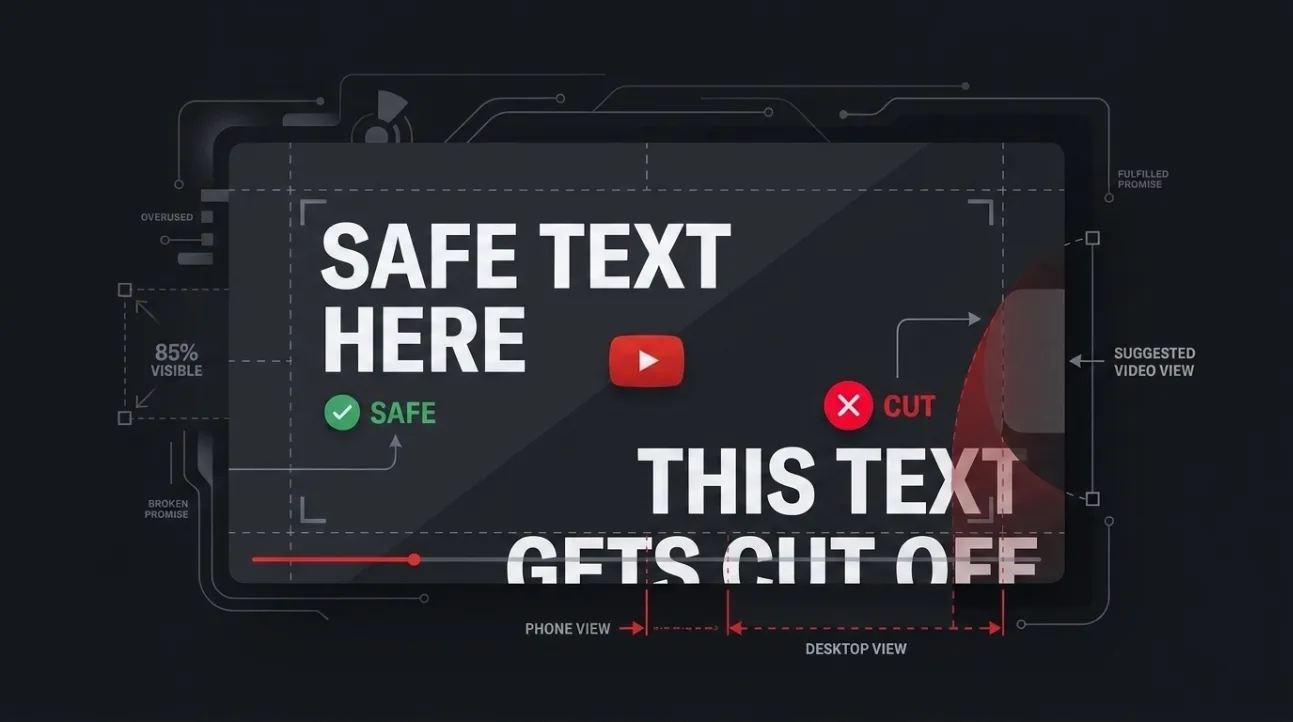
- ข้อความและใบหน้าต้องอยู่ภายใน 80% ตรงกลางของ thumbnail เพื่อให้เห็นได้ชัดบนทุกอุปกรณ์
- ฟีดมือถือจะตัดส่วนล่าง 15–20% และเพิ่มป้ายแสดงระยะเวลาและแถบความคืบหน้าที่บังมุม
- พื้นที่บนเดสก์ท็อปและทีวีแสดง thumbnail ได้มากกว่า แต่ยังคงตัดขอบต่างจากตัวอย่างที่เห็น
- ควรตรวจสอบ thumbnail ที่ขนาดฟีดเสมอ เพื่อยืนยันว่าองค์ประกอบสำคัญไม่ถูกซ่อนหรือทับ
ขนาดและมิติ thumbnail YouTube: สิ่งที่คุณต้องใช้
YouTube กำหนดให้ thumbnail มีขนาด 1280x720 พิกเซล ที่อัตราส่วน 16:9 ความละเอียดนี้ช่วยให้ thumbnail แสดงผลคมชัดบนอุปกรณ์ทุกชนิด โดยไม่ยืดหรือเป็นเม็ด แม้ YouTube จะยอมรับไฟล์อัปโหลดสูงสุด 2MB แต่การยึดที่ 1280x720 จะช่วยป้องกันการลดขนาดอัตโนมัติที่อาจทำให้ข้อความหรือรายละเอียดเบลอ ควรออกแบบที่ขนาดนี้เท่านั้น — ไม่ใช่ 1920x1080 หรือ 1080x1080 — เพื่อหลีกเลี่ยงการตัดหรือสูญเสียคุณภาพโดยไม่ตั้งใจ
คู่มือเก่าบางฉบับอาจระบุ 1920x1080 หรือ 1080x1080 ว่าใช้ได้ แต่เอกสารปัจจุบันของ YouTube ยืนยันว่า 1280x720 คือมาตรฐาน การอัปโหลดความละเอียดสูงกว่าไม่ได้ช่วยเพิ่มคุณภาพ — แต่เสี่ยงที่แพลตฟอร์มจะลดขนาดภาพลง ซึ่งอาจทำให้ขอบเบลอและข้อความอ่านยากขึ้น
ใช้ความละเอียดนี้อย่างสม่ำเสมอในวิดีโอทุกคลิป แม้คุณจะออกแบบสำหรับอุปกรณ์เฉพาะ ขนาด 1280x720 ก็ยังรับประกันความเข้ากันได้กับระบบการแสดงผลแบบปรับตัวของ YouTube ซึ่งจะปรับขนาด thumbnail ตามบริบท — ฟีด ผลการค้นหา หน้าเรียกดู หรือหน้าช่อง
ตำแหน่งที่ YouTube วางป้ายและแถบความคืบหน้าบน thumbnail
YouTube เพิ่มองค์ประกอบทับสองอย่างลงบน thumbnail: ป้ายแสดงระยะเวลาที่มุมขวาล่าง และแถบความคืบหน้าที่ขอบล่าง องค์ประกอบเหล่านี้จะบังส่วนของภาพคุณ และอาจซ่อนข้อความหรือใบหน้าหากวางใกล้ขอบเกินไป ป้ายแสดงระยะเวลาโดยทั่วไปจะกินพื้นที่ 10–15% ด้านล่างขวาของ thumbnail ส่วนแถบความคืบหน้าจะกินพื้นที่ด้านล่างทั้งหมด 5–8%
บนฟีดมือถือ องค์ประกอบทับเหล่านี้จะรุกรานมากขึ้น ป้ายแสดงเวลามีขนาดใหญ่ขึ้นและแถบความคืบหน้าหนาขึ้น มักจะบังส่วนล่าง 15–20% ของ thumbnail บนเดสก์ท็อป องค์ประกอบทับจะเล็กลง แต่ยังคงบังพื้นที่สำคัญ อย่าวางข้อความหรือใบหน้าสำคัญในส่วนมุมขวาล่าง — นั่นคือพื้นที่ที่มีแนวโน้มจะถูกซ่อนมากที่สุด
องค์ประกอบทับเหล่านี้ไม่สามารถปิดได้ — ปรากฏบน thumbnail ทุกอันในฟีดและผลการค้นหา การออกแบบโดยคำนึงถึงสิ่งเหล่านี้ไม่ใช่ทางเลือก แต่เป็นข้อกำหนด ควรถือว่าส่วนล่าง 20% ของ thumbnail เป็นเขตห้ามวางเนื้อหาสำคัญ
วิธีที่ YouTube ตัดและปรับขนาด thumbnail บนพื้นที่ต่างๆ
YouTube ไม่แสดง thumbnail แบบเดียวกัน — ตัดและปรับขนาดแตกต่างกันไปตามตำแหน่งที่ปรากฏ ในฟีดมือถือ thumbnail จะถูกตัดเป็นสี่เหลี่ยมจัตุรัส 1:1 ซ่อนส่วนบนและล่าง 20–25% บนเดสก์ท็อป ฟีดจะแสดงภาพตัดแบบกว้าง 16:9 แต่ยังคงตัดส่วนบนและล่างเล็กน้อย ส่วนบนทีวี thumbnail จะแสดงแบบ 16:9 เต็มรูปแบบ แต่ลดขนาดลง ซึ่งอาจทำให้ข้อความเล็กๆ อ่านไม่ออก
หน้าผลการค้นหาใช้การตัดภาพต่างจากหน้าเรียกดู และ thumbnail บนหน้าช่องมักแสดงขนาดเล็กลงพร้อมการตัดขอบที่รุนแรงกว่า แม้แต่แถบวิดีโอที่แนะนำบนเดสก์ท็อปก็ใช้การตัดภาพที่แน่นกว่าฟีดหลัก ความไม่สม่ำเสมอนี้หมายความว่า thumbnail ที่ดูสมบูรณ์ในตัวอย่างอาจถูกซ่อนบางส่วนเมื่อใช้งานจริง
เพื่อทดสอบ ให้อัปโหลด thumbnail ตัวอย่างและดูบนพื้นที่ทั้งหมด: ฟีดมือถือ ฟีดเดสก์ท็อป ผลการค้นหา และหน้าช่อง คุณจะเห็นว่าส่วนใดของภาพถูกซ่อนในแต่ละบริบท ควรออกแบบสำหรับพื้นที่ที่จำกัดที่สุด — มักคือฟีดมือถือ — เพื่อให้ thumbnail ยังคงมีประสิทธิภาพทุกที่
กฎโซนปลอดภัยของ thumbnail: ควรวางข้อความและใบหน้าที่ไหน
วางข้อความและใบหน้าสำคัญทั้งหมดภายใน 80% ตรงกลางของ thumbnail เพื่อให้เห็นได้ชัดบนอุปกรณ์และพื้นที่ทุกประเภท โซนปลอดภัยนี้หลีกเลี่ยงส่วนบนและล่าง 10% และซ้ายและขวา 10% ซึ่งมีแนวโน้มจะถูกตัดหรือทับ สำหรับ thumbnail ขนาด 1280x720 หมายความว่าต้องเก็บข้อความและใบหน้าภายในสี่เหลี่ยมผืนผ้าขนาด 1024x576 ตรงกลาง
กฎนี้ใช้กับทั้งข้อความและใบหน้า ใบหน้าที่วางใกล้ขอบเกินไปอาจถูกตัดในฟีดมือถือ และข้อความที่อยู่ใกล้ด้านล่างอาจถูกซ่อนโดยป้ายแสดงระยะเวลาหรือแถบความคืบหน้า ใช้โซนปลอดภัยนี้เป็นแนวทาง — ไม่ใช่คำแนะนำ — เพื่อให้ thumbnail สื่อสารได้ชัดเจนไม่ว่าจะถูกมองจากที่ไหน
ผู้สร้างหลายคนผิดพลาดโดยออกแบบสำหรับตัวอย่าง 1280x720 เต็มรูปแบบ ลืมว่าผู้ชมแทบไม่เคยเห็นภาพทั้งหมด ควรออกแบบสำหรับมุมมองที่ถูกตัด ไม่ใช่ตัวอย่างเต็มรูปแบบ หาก thumbnail ดูดีที่ขนาดฟีด มันจะดูดีทุกที่
เห็นปัญหา: thumbnail เดียวกันที่ขนาดฟีด
การดู thumbnail ที่ขนาดฟีดจะเผยให้เห็นว่าส่วนใดของภาพถูกซ่อนในการใช้งานจริง บนมือถือ ฟีดจะตัด thumbnail เป็นสี่เหลี่ยมจัตุรัส 1:1 ซ่อนส่วนบนและล่าง 25% ส่วนบนเดสก์ท็อป ฟีดจะแสดงภาพตัดแบบกว้างขึ้น แต่ยังคงตัดส่วนบนและล่าง 10–15% นั่นหมายความว่า thumbnail ที่ดูสมดุลในตัวอย่างอาจดูไม่สมดุลหรือไม่สมบูรณ์ในฟีด
เพื่อแสดงให้เห็น ลองนึกภาพ thumbnail ที่มีใบหน้าอยู่ตรงกลางด้านบน ในตัวอย่างดูดี — แต่ในฟีดมือถือ ส่วนบน 25% จะถูกตัด ทำให้ใบหน้าหายไป ในทำนองเดียวกัน ข้อความที่วางด้านล่างอาจถูกซ่อนโดยป้ายแสดงระยะเวลาหรือแถบความคืบหน้า ควรตรวจสอบ thumbnail ที่ขนาดฟีดเสมอ เพื่อยืนยันว่าองค์ประกอบสำคัญไม่ถูกซ่อน
ใช้เครื่องมือตัวอย่างของ YouTube หรือเครื่องมือตรวจสอบ thumbnail ของบุคคลที่สาม เพื่อจำลองว่า thumbnail ของคุณจะดูเป็นอย่างไรในบริบทต่างๆ หากคุณไม่เห็นใบหน้าทั้งหมดหรืออ่านข้อความไม่ออกในตัวอย่างฟีด ให้ปรับการออกแบบ ขั้นตอนนี้ไม่สามารถละเลยได้ — มันคือสิ่งที่แยก thumbnail ที่ดึงดูดความสนใจจาก thumbnail ที่ถูกมองข้าม
ตรวจสอบกับเอกสารปัจจุบันของ YouTube
ข้อกำหนด thumbnail ของ YouTube เปลี่ยนแปลงไปตามเวลา ดังนั้นควรตรวจสอบกับเอกสารปัจจุบันเสมอ อย่าพึ่งพาคู่มือเก่า ณ ปี 2024 YouTube แนะนำอย่างเป็นทางการให้ใช้ขนาด 1280x720 พิกเซล ที่อัตราส่วน 16:9 พร้อมขนาดไฟล์สูงสุด 2MB แพลตฟอร์มไม่รับ 1920x1080 หรือ 1080x1080 เป็นความละเอียดหลักอีกต่อไป — ภาพเหล่านี้จะถูกลดขนาดลง ซึ่งอาจลดคุณภาพ
เอกสารของ YouTube ยังยืนยันว่า thumbnail จะถูกตัดแตกต่างกันตามพื้นที่ ฟีดมือถือเป็นพื้นที่ที่จำกัดที่สุด ป้ายแสดงระยะเวลาและแถบความคืบหน้าเป็นองค์ประกอบทับที่บังมุมขวาล่างและขอบล่างตามลำดับ รายละเอียดเหล่านี้ไม่ใช่ตัวเลือก — เป็นส่วนหนึ่งของดีไซน์แพลตฟอร์ม และต้องคำนึงถึงในการจัดเลย์ thumbnail ของคุณ
อย่าเชื่อโพสต์บล็อกหรือกระทู้ฟอรัมที่ล้าสมัย — อาจสะท้อนข้อกำหนดเก่าที่ไม่ใช้แล้ว ควรตรวจสอบศูนย์ช่วยเหลืออย่างเป็นทางการของ YouTube เพื่อให้ได้แนวทางล่าสุด สิ่งนี้จะรับประกันว่า thumbnail ของคุณเป็นไปตามมาตรฐานปัจจุบันและทำงานได้ดีบนทุกพื้นที่
วิธีทดสอบ thumbnail ก่อนเผยแพร่
ก่อนเผยแพร่ ให้ทดสอบ thumbnail บนพื้นที่ทั้งหมดเพื่อให้แน่ใจว่าดูดีทุกที่ ใช้เครื่องมือตัวอย่างของ YouTube หรือเครื่องมือตรวจสอบ thumbnail ของบุคคลที่สาม เพื่อจำลองว่า thumbnail ของคุณจะปรากฏอย่างไรในฟีดมือถือ ฟีดเดสก์ท็อป ผลการค้นหา และหน้าช่อง ให้ใส่ใจเป็นพิเศษที่มุมขวาล่าง — นั่นคือตำแหน่งที่ป้ายแสดงระยะเวลาและแถบความคืบหน้าจะทับภาพคุณ
ทดสอบ thumbnail ที่ความละเอียดต่างๆ ด้วย ดูบนโทรศัพท์ แท็บเล็ต และเดสก์ท็อป เพื่อดูว่ามันปรับขนาดและตัดอย่างไร หากข้อความอ่านไม่ออกหรือใบหน้าถูกตัด ให้ปรับการออกแบบ จำไว้ว่า thumbnail ของคุณต้องสื่อสารได้ชัดเจนที่ขนาดฟีด — ไม่ใช่แค่ในตัวอย่าง
สำหรับการทดสอบอย่างรวดเร็ว ให้อัปโหลดวิดีโอร่างและดู thumbnail ในแอปมือถือ หากคุณอ่านข้อความหรือเห็นใบหน้าไม่ชัด ให้ออกแบบใหม่ ขั้นตอนนี้ใช้เวลาเพียงไม่กี่นาที แต่สามารถปรับปรุงประสิทธิภาพของ thumbnail ได้อย่างมาก คุณยังสามารถใช้ เครื่องมือวิเคราะห์ thumbnail ฟรีของเรา เพื่อตรวจสอบการออกแบบของคุณตามข้อกำหนดปัจจุบันของ YouTube และรับคำแนะนำทันทีเกี่ยวกับโซนปลอดภัยและการจัดวางข้อความ
บทความที่เกี่ยวข้อง
- อะไรทำให้ thumbnail YouTube ดี: 12 ปัจจัยที่ดึงดูดคลิก
- thumbnail YouTube ควรซ้ำชื่อหรือไม่? วิธีที่ถูกต้องในการรวมกัน
คำถามที่พบบ่อย
ขนาด thumbnail YouTube ที่แนะนำคืออะไร?
YouTube แนะนำขนาด 1280x720 พิกเซล ที่อัตราส่วน 16:9 ความละเอียดนี้ช่วยให้ thumbnail แสดงผลคมชัดบนอุปกรณ์ทุกชนิด โดยไม่ยืดหรือเป็นเม็ด หลีกเลี่ยงการใช้ความละเอียดสูงกว่า เช่น 1920x1080 เพราะ YouTube จะลดขนาดลง ซึ่งอาจลดคุณภาพ
ฉันควรวางข้อความใน thumbnail YouTube ที่ไหน?
วางข้อความสำคัญทั้งหมดภายใน 80% ตรงกลางของ thumbnail — สี่เหลี่ยมผืนผ้าขนาด 1024x576 ในภาพ 1280x720 หลีกเลี่ยงส่วนล่าง 20% เพื่อป้องกันไม่ให้ข้อความถูกซ่อนโดยป้ายแสดงระยะเวลาหรือแถบความคืบหน้า และหลีกเลี่ยงส่วนบน 10% เพื่อป้องกันการตัดในฟีดมือถือ
ทำไม thumbnail ของฉันถึงดูต่างในฟีดเมื่อเทียบกับตัวอย่าง?
YouTube ตัดและปรับขนาด thumbnail แตกต่างกันไปตามตำแหน่งที่ปรากฏ ฟีดมือถือจะตัดเป็นสี่เหลี่ยมจัตุรัส 1:1 ซ่อนส่วนบนและล่าง 25% ส่วนฟีดเดสก์ท็อปจะแสดงภาพตัดแบบกว้าง 16:9 แต่ยังคงตัดส่วนบนและล่าง 10–15% ควรตรวจสอบ thumbnail ที่ขนาดฟีดเสมอ เพื่อยืนยันว่าองค์ประกอบสำคัญไม่ถูกซ่อน
ฉันต้องออกแบบ thumbnail ต่างกันสำหรับมือถือและเดสก์ท็อปหรือไม่?
ไม่จำเป็น — ออกแบบ thumbnail เดียวที่ทำงานได้บนทุกพื้นที่ ใช้โซนปลอดภัย 80% ตรงกลางสำหรับเนื้อหาสำคัญ และหลีกเลี่ยงการวางข้อความหรือใบหน้าใกล้ขอบ สิ่งนี้จะรับประกันว่า thumbnail ของคุณดูดีทุกที่ ไม่ว่าจะเป็นอุปกรณ์หรือบริบทใด
ฉันจะทดสอบ thumbnail ก่อนเผยแพร่ได้อย่างไร?
อัปโหลดวิดีโอร่างและดู thumbnail ในแอปมือถือ ฟีดเดสก์ท็อป และผลการค้นหา ใช้เครื่องมือตัวอย่างของ YouTube หรือเครื่องมือตรวจสอบ thumbnail ของบุคคลที่สาม เพื่อจำลองพื้นที่ต่างๆ หากข้อความอ่านไม่ออกหรือใบหน้าถูกตัด ให้ปรับการออกแบบ คุณยังสามารถใช้ เครื่องมือวิเคราะห์ thumbnail ฟรีของเรา เพื่อรับคำแนะนำทันที