Conclusiones clave
- Las miniaturas de YouTube deben ser de 1280x720 píxeles con relación de aspecto 16:9 para evitar problemas de escalado.
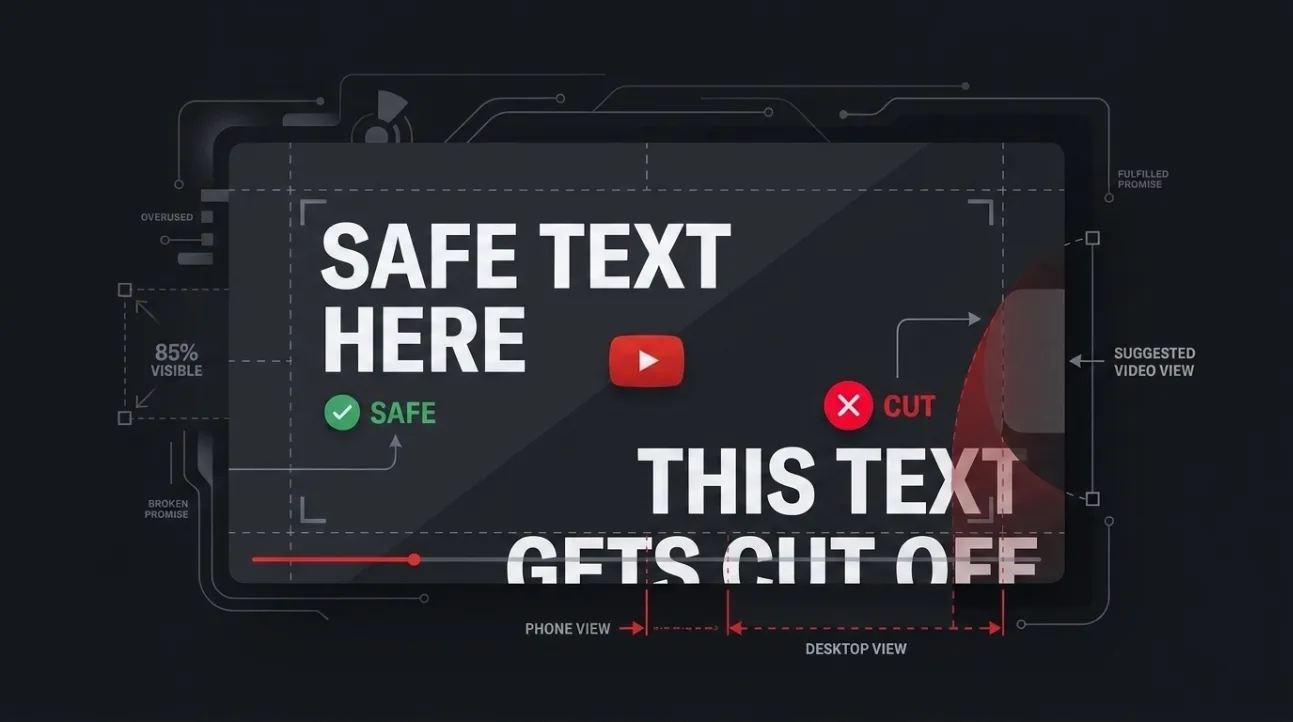
- El texto y los rostros deben permanecer dentro del 80% central de la miniatura para ser visibles en todos los dispositivos.
- Los feeds móviles recortan el 15–20% inferior y añaden una etiqueta de duración y una barra de progreso que ocultan esquinas.
- Las superficies de escritorio y TV muestran más de la miniatura, pero aún recortan los bordes de forma diferente a la vista previa completa.
- Siempre previsualiza tu miniatura en tamaño de feed para verificar que los elementos críticos no estén ocultos o superpuestos.
Tamaño y dimensiones de miniatura de YouTube: lo que debes usar
YouTube requiere que las miniaturas sean de 1280x720 píxeles con relación de aspecto 16:9. Esta resolución garantiza que tu miniatura se muestre nítida en todos los dispositivos sin estirarse o pixelarse. Aunque YouTube acepta cargas de hasta 2 MB, ceñirse a 1280x720 evita el escalado automático que puede difuminar texto o detalles. Siempre diseña en este tamaño exacto —no 1920x1080 ni 1080x1080— para evitar recortes o artefactos de compresión no deseados.
Guías antiguas a veces mencionan 1920x1080 o 1080x1080 como aceptables, pero la documentación actual de YouTube confirma que 1280x720 es el estándar. Subir resoluciones más altas no mejora la calidad —solo aumenta el riesgo de que la plataforma reduzca tu imagen, lo que puede suavizar bordes y reducir la legibilidad del texto.
Usa esta resolución de forma consistente en todos tus videos. Incluso si diseñas para un dispositivo específico, la base de 1280x720 garantiza compatibilidad con el sistema de visualización adaptable de YouTube, que redimensiona las miniaturas según el contexto —feed, búsqueda, navegación o página de canal—.
Dónde YouTube superpone insignias y barras de progreso en las miniaturas
YouTube añade dos superposiciones persistentes a las miniaturas: una etiqueta de duración en la esquina inferior derecha y una barra de progreso visto a lo largo del borde inferior. Estos elementos cubren partes de tu imagen y pueden ocultar texto o rostros si se colocan demasiado cerca de los bordes. La etiqueta de duración suele ocupar el 10–15% inferior derecho de la miniatura, mientras que la barra de progreso abarca todo el ancho del 5–8% inferior.
En los feeds móviles, estas superposiciones son más intrusivas. La etiqueta de duración es más grande y la barra de progreso más gruesa, a menudo ocultando el 15–20% inferior de la miniatura. En escritorio, las superposiciones son más pequeñas pero aún cubren áreas críticas. Nunca coloques texto o rostros importantes en el cuadrante inferior derecho —es la zona más propensa a quedar oculta—.
Estas superposiciones no son opcionales —aparecen en todas las miniaturas en feeds y resultados de búsqueda. Diseñar alrededor de ellas no es un truco; es un requisito. Trata el 20% inferior de tu miniatura como una zona prohibida para contenido crítico.
Cómo YouTube recorta y escala las miniaturas en diferentes superficies
YouTube no muestra las miniaturas de forma uniforme —las recorta y escala de forma diferente según dónde aparezcan. En el feed móvil, las miniaturas se recortan a un cuadrado 1:1, ocultando el 20–25% superior e inferior. En escritorio, el feed muestra un recorte más ancho de 16:9, pero aún recorta ligeramente la parte superior e inferior. En TV, las miniaturas se muestran en 16:9 completo pero reducidas, lo que puede hacer ilegible el texto pequeño.
La página de resultados de búsqueda usa un recorte diferente al de la página de navegación, y la miniatura de la página de canal suele mostrarse en tamaño más pequeño con recortes más agresivos en los bordes. Incluso la barra lateral de “videos recomendados” en escritorio usa un recorte más ajustado que el feed principal. Esta inconsistencia significa que una miniatura que parece perfecta en vista previa puede quedar parcialmente oculta en uso real.
Para probarlo, sube una miniatura de prueba y visualízala en todas las superficies: feed móvil, feed de escritorio, resultados de búsqueda y página de canal. Verás cuánto de tu imagen queda oculto en cada contexto. Diseña para la superficie más restrictiva —normalmente el feed móvil— para garantizar que tu miniatura sea efectiva en todas partes.
Regla de la zona segura de miniatura: dónde colocar texto y rostros
Coloca todo el texto y rostros críticos dentro del 80% central de tu miniatura para garantizar que permanezcan visibles en todos los dispositivos y superficies. Esta zona segura evita el 10% superior e inferior y el 10% izquierdo y derecho, que son los más propensos a ser recortados o superpuestos. Para una miniatura de 1280x720, esto significa mantener texto y rostros dentro del rectángulo central de 1024x576.
Esta regla aplica tanto a texto como a rostros. Los rostros colocados demasiado cerca del borde pueden cortarse en feeds móviles, y el texto cerca de la parte inferior puede quedar oculto por la etiqueta de duración o la barra de progreso. Usa esta zona segura como guía —no como sugerencia— para garantizar que tu miniatura comunique claramente independientemente de dónde se vea.
Muchos creadores cometen el error de diseñar para la vista previa completa de 1280x720, olvidando que los espectadores rara vez ven la imagen completa. Siempre diseña para la vista recortada, no para la vista previa completa. Si tu miniatura se ve bien en tamaño de feed, se verá bien en todas partes.
Ve el problema: misma miniatura en tamaño de feed
Ver tu miniatura en tamaño de feed revela cuánto de ella queda oculto en uso real. En móvil, el feed recorta la miniatura a un cuadrado 1:1, ocultando el 25% superior e inferior. En escritorio, el feed muestra un recorte más ancho pero aún recorta el 10–15% superior e inferior. Esto significa que una miniatura que parece equilibrada en vista previa puede parecer desequilibrada o incompleta en el feed.
Para ilustrarlo, imagina una miniatura con un rostro centrado en la parte superior. En vista previa, se ve bien —pero en el feed móvil, el 25% superior se recorta, cortando el rostro. De manera similar, el texto colocado en la parte inferior puede quedar oculto por la etiqueta de duración o la barra de progreso. Siempre previsualiza tu miniatura en tamaño de feed para verificar que los elementos críticos no estén ocultos.
Usa la herramienta de vista previa de YouTube o un verificador de miniaturas de terceros para simular cómo se verá tu miniatura en diferentes contextos. Si no puedes ver todo el rostro o leer el texto en la vista previa del feed, ajusta tu diseño. Este paso es obligatorio —es la diferencia entre una miniatura que capta la atención y una que se ignora.
Verifica contra la documentación actual de YouTube
Las especificaciones de miniaturas de YouTube han cambiado con el tiempo, así que siempre verifica contra la documentación actual en lugar de confiar en guías antiguas. A partir de 2024, YouTube recomienda oficialmente 1280x720 píxeles con relación de aspecto 16:9, con un tamaño máximo de archivo de 2 MB. La plataforma ya no acepta 1920x1080 o 1080x1080 como resoluciones principales —estas se reducen, lo que puede disminuir la calidad.
La documentación de YouTube también confirma que las miniaturas se recortan de forma diferente en distintas superficies, siendo los feeds móviles los más restrictivos. La etiqueta de duración y la barra de progreso son superposiciones obligatorias que cubren la esquina inferior derecha y el borde inferior, respectivamente. Estos detalles no son opcionales —forman parte del diseño de la plataforma y deben considerarse en tu diseño de miniatura.
No confíes en publicaciones de blogs o hilos de foros desactualizados —pueden reflejar especificaciones antiguas que ya no aplican. Siempre consulta el centro de ayuda oficial de YouTube para las últimas pautas. Esto garantiza que tus miniaturas cumplan con los estándares actuales y funcionen bien en todas las superficies.
Cómo probar tu miniatura antes de publicarla
Antes de publicar, prueba tu miniatura en todas las superficies para asegurarte de que se vea bien en todas partes. Usa la herramienta de vista previa de YouTube o un verificador de miniaturas de terceros para simular cómo se verá tu miniatura en feeds móviles, feeds de escritorio, resultados de búsqueda y páginas de canal. Presta especial atención a la esquina inferior derecha —aquí la etiqueta de duración y la barra de progreso cubrirán tu imagen.
También, prueba tu miniatura en diferentes resoluciones. Visualízala en teléfono, tableta y escritorio para ver cómo se escala y recorta. Si el texto se vuelve ilegible o los rostros se cortan, ajusta tu diseño. Recuerda, tu miniatura debe comunicar claramente en tamaño de feed —no solo en vista previa.
Para una prueba rápida, sube un video de borrador y visualiza la miniatura en la app móvil. Si no puedes leer el texto o ver el rostro claramente, rediseñala. Este paso toma solo unos minutos pero puede mejorar significativamente la efectividad de tu miniatura. También puedes usar nuestra herramienta gratuita de análisis de miniaturas para verificar tu diseño contra las especificaciones actuales de YouTube y obtener retroalimentación instantánea sobre zonas seguras y colocación de texto.
Lectura relacionada
- Qué hace una buena miniatura de YouTube: 12 factores que impulsan clics
- ¿Deben las miniaturas de YouTube repetir los títulos? La forma correcta de combinarlos
Preguntas frecuentes
¿Cuál es el tamaño recomendado para miniaturas de YouTube?
YouTube recomienda 1280x720 píxeles con relación de aspecto 16:9. Esta resolución garantiza que tu miniatura se muestre nítida en todos los dispositivos sin estirarse o pixelarse. Evita usar resoluciones más altas como 1920x1080, ya que YouTube las reducirá, lo que puede disminuir la calidad.
¿Dónde debo colocar el texto en una miniatura de YouTube?
Coloca todo el texto crítico dentro del 80% central de tu miniatura —el rectángulo de 1024x576 en una imagen de 1280x720. Evita el 20% inferior para prevenir que el texto quede oculto por la etiqueta de duración o la barra de progreso, y evita el 10% superior para prevenir recortes en feeds móviles.
¿Por qué mi miniatura se ve diferente en el feed que en la vista previa?
YouTube recorta y escala las miniaturas de forma diferente según dónde aparezcan. Los feeds móviles recortan a un cuadrado 1:1, ocultando el 25% superior e inferior, mientras que los feeds de escritorio muestran un recorte más ancho de 16:9 pero aún recortan el 10–15% superior e inferior. Siempre previsualiza tu miniatura en tamaño de feed para verificar que los elementos críticos no estén ocultos.
¿Necesito diseñar miniaturas diferentes para móvil y escritorio?
No —diseña una miniatura que funcione en todas las superficies. Usa la zona segura central del 80% para contenido crítico, y evita colocar texto o rostros cerca de los bordes. Esto garantiza que tu miniatura se vea bien en todas partes, independientemente del dispositivo o contexto.
¿Cómo pruebo mi miniatura antes de publicarla?
Sube un video de borrador y visualiza la miniatura en la app móvil, feed de escritorio y resultados de búsqueda. Usa la herramienta de vista previa de YouTube o un verificador de miniaturas de terceros para simular diferentes superficies. Si el texto es ilegible o los rostros se cortan, ajusta tu diseño. También puedes usar nuestra herramienta gratuita de análisis de miniaturas para obtener retroalimentación instantánea.