Kluczowe wnioski
- Miniatury YouTube powinny mieć rozdzielczość 1280x720 pikseli w proporcjach 16:9, aby uniknąć problemów z skalowaniem.
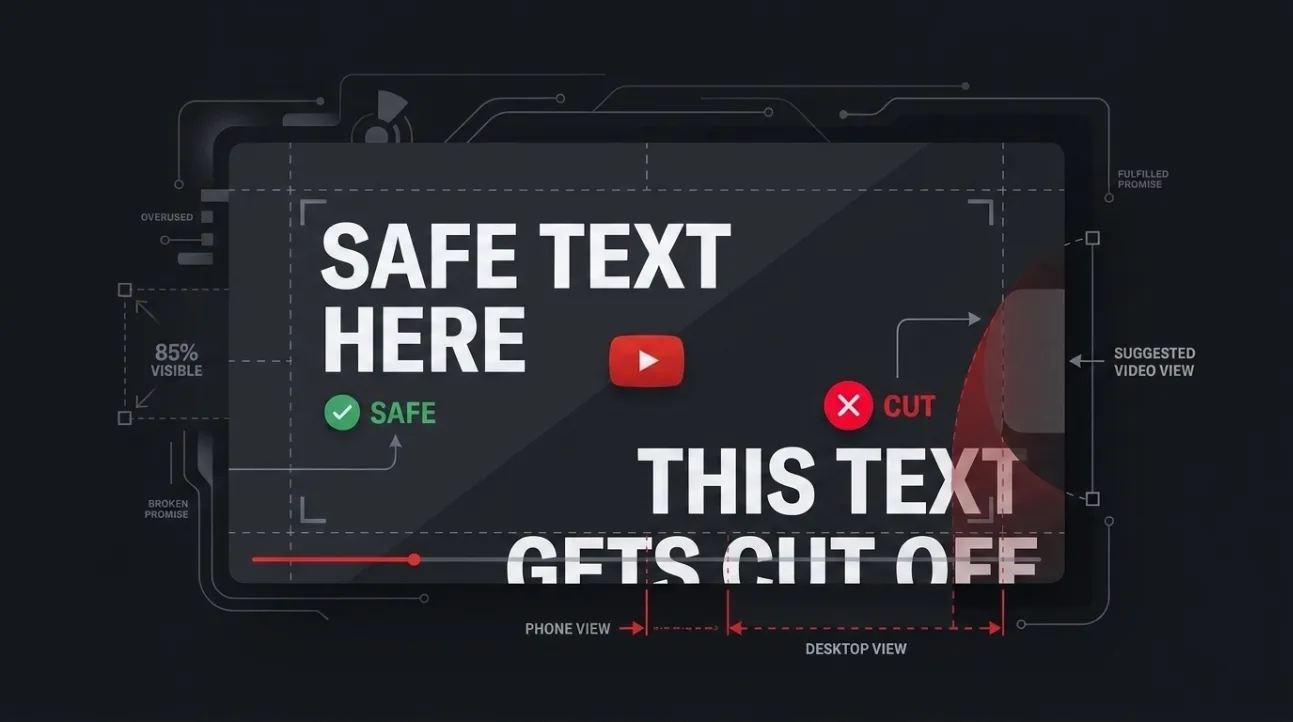
- Tekst i twarze muszą znajdować się w środkowych 80% miniatury, aby były widoczne na wszystkich urządzeniach.
- W kanałach mobilnych dolne 15–20% są obcinane, a dodawane są odznaki czasu trwania i pasek postępu, które zasłaniają narożniki.
- Na komputerach i telewizorach widoczna jest większa część miniatury, ale krawędzie są nadal obcinane inaczej niż w pełnym podglądzie.
- Zawsze sprawdzaj miniaturę w rozmiarze kanału, aby upewnić się, że kluczowe elementy nie są ukryte ani zasłonięte.
Rozmiar i wymiary miniatury YouTube: co musisz użyć
YouTube wymaga, aby miniatury miały rozdzielczość 1280x720 pikseli w proporcjach 16:9. Ta rozdzielczość gwarantuje, że miniatura będzie wyraźnie wyświetlana na wszystkich urządzeniach bez rozciągania lub pikselowania. Choć YouTube akceptuje przesyłanie plików do 2 MB, trzymanie się rozdzielczości 1280x720 zapobiega automatycznemu zmniejszaniu, które może rozmyć tekst lub szczegóły. Zawsze projektuj w dokładnie tym rozmiarze — nie 1920x1080 ani 1080x1080 — aby uniknąć niezamierzonego obcinania lub artefaktów kompresji.
Starsze poradniki czasem podają 1920x1080 lub 1080x1080 jako akceptowalne, ale aktualna dokumentacja YouTube potwierdza 1280x720 jako standard. Przesyłanie wyższych rozdzielczości nie poprawia jakości — po prostu naraża obraz na skalowanie przez platformę, co może rozmyć krawędzie i zmniejszyć czytelność tekstu.
Używaj tej rozdzielczości konsekwentnie we wszystkich swoich filmach. Nawet jeśli projektujesz dla konkretnego urządzenia, podstawa 1280x720 gwarantuje kompatybilność z adaptacyjnym systemem wyświetlania YouTube, który zmienia rozmiar miniatur w zależności od kontekstu — kanał, wyszukiwanie, przeglądanie czy strona kanału.
Gdzie YouTube nakłada odznaki i paski postępu na miniatury
YouTube dodaje do miniatur dwóch stałych nakładów: odznakę czasu trwania w prawym dolnym rogu oraz pasek postępu obejrzania wzdłuż dolnego brzegu. Te elementy zakrywają część obrazu i mogą ukryć tekst lub twarze, jeśli są zbyt blisko krawędzi. Odznaka czasu trwania zwykle zajmuje dolne prawe 10–15% miniatury, podczas gdy pasek postępu obejmuje całą szerokość dolnych 5–8%.
W kanałach mobilnych te nakłady są bardziej inwazyjne. Odznaka czasu trwania jest większa, a pasek postępu grubszy, często zasłaniając dolne 15–20% miniatury. Na komputerach nakłady są mniejsze, ale nadal zakrywają kluczowe obszary. Nigdy nie umieszczaj ważnego tekstu ani twarzy w prawym dolnym kwadrancie — to najbardziej prawdopodobny obszar, który zostanie ukryty.
Te nakłady nie są opcjonalne — pojawiają się na każdej miniaturze w kanałach i wynikach wyszukiwania. Projektowanie wokół nich nie jest obejściem — to wymóg. Traktuj dolne 20% miniatury jako strefę zabronioną dla kluczowej treści.
Jak YouTube przycina i skaluje miniatury na różnych powierzchniach
YouTube nie wyświetla miniatur jednolicie — przycina i skaluje je inaczej w zależności od miejsca, w którym się pojawiają. W kanałach mobilnych miniatury są przycinane do kwadratu 1:1, ukrywając górne i dolne 20–25%. Na komputerach kanał pokazuje szerszy przycięty obraz 16:9, ale nadal lekko przycina górę i dół. Na telewizorach miniatury są wyświetlane w pełnych proporcjach 16:9, ale zmniejszone, co może sprawić, że mały tekst staje się nieczytelny.
Strona wyników wyszukiwania używa innego przycięcia niż strona przeglądania, a miniatura na stronie kanału jest często wyświetlana w mniejszym rozmiarze z bardziej agresywnym przycinaniem krawędzi. Nawet boczny panel „zalecanych filmów” na komputerze używa bardziej zwartego przycięcia niż główny kanał. Ta niezgodność oznacza, że miniatura, która wygląda idealnie w podglądzie, może być częściowo ukryta w rzeczywistym użyciu.
Aby to przetestować, prześlij testową miniaturę i obejrzyj ją na wszystkich powierzchniach: kanał mobilny, kanał komputerowy, wyniki wyszukiwania i strona kanału. Zobaczysz, ile Twojego obrazu jest ukryte w każdym kontekście. Projektuj dla najbardziej restrykcyjnej powierzchni — zwykle kanału mobilnego — aby zapewnić, że Twoja miniatura pozostaje skuteczna wszędzie.
Zasada strefy bezpieczeństwa miniatury: gdzie umieszczać tekst i twarze
Umieść cały kluczowy tekst i twarze w środkowych 80% miniatury, aby zapewnić ich widoczność na wszystkich urządzeniach i powierzchniach. Ta strefa bezpieczeństwa unika górnych i dolnych 10% oraz lewych i prawych 10%, które najprawdopodobniej zostaną przycięte lub zasłonięte. Dla miniatury 1280x720 oznacza to, że tekst i twarze powinny znajdować się w środkowym prostokącie 1024x576.
Ta zasada dotyczy zarówno tekstu, jak i twarzy. Twarze umieszczone zbyt blisko krawędzi mogą zostać obcięte w kanałach mobilnych, a tekst blisko dołu może zostać ukryty przez odznakę czasu trwania lub pasek postępu. Używaj tej strefy bezpieczeństwa jako przewodnika — nie jako sugestii — aby zapewnić, że Twoja miniatura komunikuje się wyraźnie niezależnie od miejsca, w którym jest wyświetlana.
Wielu twórców popełnia błąd projektowania dla pełnego podglądu 1280x720, zapominając, że widzowie rzadko widzą cały obraz. Zawsze projektuj dla przyciętego widoku, a nie pełnego podglądu. Jeśli Twoja miniatura wygląda dobrze w rozmiarze kanału, będzie wyglądać dobrze wszędzie.
Zobacz problem: ta sama miniatura w rozmiarze kanału
Wyświetlanie miniatury w rozmiarze kanału pokazuje, ile z niej jest ukryte w rzeczywistym użyciu. Na urządzeniach mobilnych kanał przycina miniaturę do kwadratu 1:1, ukrywając górne i dolne 25%. Na komputerach kanał pokazuje szersze przycięcie, ale nadal przycina górę i dół o 10–15%. Oznacza to, że miniatura, która wygląda zrównoważenie w podglądzie, może wydawać się niezrównoważona lub niepełna w kanale.
Aby to zilustrować, wyobraź sobie miniaturę z twarzą wyśrodkowaną u góry. W podglądzie wygląda dobrze — ale w kanale mobilnym górne 25% są przycinane, obcinając twarz. Podobnie, tekst umieszczony u dołu może zostać ukryty przez odznakę czasu trwania lub pasek postępu. Zawsze sprawdzaj miniaturę w rozmiarze kanału, aby upewnić się, że kluczowe elementy nie są ukryte.
Użyj własnego narzędzia podglądu YouTube lub zewnętrznego sprawdzarki miniatur, aby zasymulować, jak Twoja miniatura będzie wyglądać w różnych kontekstach. Jeśli nie możesz zobaczyć całej twarzy ani przeczytać tekstu w podglądzie kanału, dostosuj projekt. Ten krok jest obowiązkowy — to różnica między miniaturą, która przyciąga uwagę, a tą, która zostaje zignorowana.
Sprawdź z aktualną dokumentacją YouTube
Specyfikacje miniatur YouTube zmieniały się z czasem, więc zawsze sprawdzaj je z aktualną dokumentacją, a nie polegaj na starszych poradnikach. Stan na 2024 rok: YouTube oficjalnie zaleca rozdzielczość 1280x720 pikseli w proporcjach 16:9, z maksymalnym rozmiarem pliku 2 MB. Platforma już nie akceptuje 1920x1080 ani 1080x1080 jako głównych rozdzielczości — te są skalowane w dół, co może obniżyć jakość.
Dokumentacja YouTube potwierdza również, że miniatury są przycinane inaczej na różnych powierzchniach, przy czym kanały mobilne są najbardziej restrykcyjne. Odznaka czasu trwania i pasek postępu to obowiązkowe nakłady, które zakrywają odpowiednio prawy dolny róg i dolny brzeg. Te szczegóły nie są opcjonalne — są częścią projektu platformy i muszą być uwzględnione w układzie Twojej miniatury.
Nie ufaj przestarzałym wpisom na blogach czy wątkom na forach — mogą odzwierciedlać stare specyfikacje, które już nie obowiązują. Zawsze sprawdzaj oficjalny centrum pomocy YouTube, aby uzyskać najnowsze wytyczne. To gwarantuje, że Twoje miniatury spełniają aktualne standardy i dobrze działają na wszystkich powierzchniach.
Jak przetestować miniaturę przed publikacją
Przed publikacją przetestuj miniaturę na wszystkich powierzchniach, aby upewnić się, że wygląda dobrze wszędzie. Użyj narzędzia podglądu YouTube lub zewnętrznego sprawdzarki miniatur, aby zasymulować, jak Twoja miniatura będzie wyglądać w kanałach mobilnych, kanałach komputerowych, wynikach wyszukiwania i na stronach kanałów. Zwróć szczególną uwagę na prawy dolny róg — to miejsce, gdzie odznaka czasu trwania i pasek postępu zakryją Twój obraz.
Przetestuj również miniaturę w różnych rozdzielczościach. Obejrzyj ją na telefonie, tablecie i komputerze, aby zobaczyć, jak się skaluje i przycina. Jeśli tekst staje się nieczytelny lub twarze są obcinane, dostosuj projekt. Pamiętaj, że Twoja miniatura musi komunikować się wyraźnie w rozmiarze kanału — nie tylko w podglądzie.
Aby szybko przetestować, prześlij wersję roboczą filmu i obejrzyj miniaturę w aplikacji mobilnej. Jeśli nie możesz przeczytać tekstu ani wyraźnie zobaczyć twarzy, zaprojektuj ją ponownie. Ten krok zajmuje zaledwie kilka minut, ale może znacząco poprawić skuteczność Twojej miniatury. Możesz również użyć naszego darmowego narzędzia do analizy miniatur, aby sprawdzić projekt zgodnie z aktualnymi specyfikacjami YouTube i uzyskać natychmiastowe informacje zwrotne dotyczące stref bezpieczeństwa i umiejscowienia tekstu.
Powiązane artykuły
- Co sprawia, że miniatura YouTube jest dobra: 12 czynników, które zwiększają kliknięcia
- Czy miniatury YouTube powinny powtarzać tytuły? Prawidłowy sposób ich łączenia
Często zadawane pytania
Jaki jest zalecany rozmiar miniatury YouTube?
YouTube zaleca rozdzielczość 1280x720 pikseli w proporcjach 16:9. Ta rozdzielczość gwarantuje, że miniatura będzie wyraźnie wyświetlana na wszystkich urządzeniach bez rozciągania lub pikselowania. Unikaj używania wyższych rozdzielczości, takich jak 1920x1080, ponieważ YouTube zmniejszy je, co może obniżyć jakość.
Gdzie powinienem umieścić tekst w miniaturze YouTube?
Umieść cały kluczowy tekst w środkowych 80% miniatury — w prostokącie 1024x576 w obrazie 1280x720. Unikaj dolnych 20%, aby zapobiec ukryciu tekstu przez odznakę czasu trwania lub pasek postępu, oraz górnych 10%, aby zapobiec przycinaniu w kanałach mobilnych.
Dlaczego moja miniatura wygląda inaczej w kanale niż w podglądzie?
YouTube przycina i skaluje miniatury inaczej w zależności od miejsca, w którym się pojawiają. Kanały mobilne przycinają do kwadratu 1:1, ukrywając górne i dolne 25%, podczas gdy kanały komputerowe pokazują szersze przycięcie 16:9, ale nadal przycinają górę i dół o 10–15%. Zawsze sprawdzaj miniaturę w rozmiarze kanału, aby upewnić się, że kluczowe elementy nie są ukryte.
Czy muszę projektować różne miniatury dla urządzeń mobilnych i komputerowych?
Nie — zaprojektuj jedną miniaturę, która działa na wszystkich powierzchniach. Użyj strefy bezpieczeństwa w środkowych 80% dla kluczowej treści i unikaj umieszczania tekstu lub twarzy blisko krawędzi. To gwarantuje, że Twoja miniatura będzie wyglądać dobrze wszędzie, niezależnie od urządzenia czy kontekstu.
Jak przetestować miniaturę przed publikacją?
Prześlij wersję roboczą filmu i obejrzyj miniaturę w aplikacji mobilnej, kanale komputerowym i wynikach wyszukiwania. Użyj narzędzia podglądu YouTube lub zewnętrznego sprawdzarki miniatur, aby zasymulować różne powierzchnie. Jeśli tekst jest nieczytelny lub twarze są obcinane, dostosuj projekt. Możesz również użyć naszego darmowego narzędzia do analizy miniatur, aby uzyskać natychmiastowe informacje zwrotne.