النقاط الرئيسية
- يجب أن تكون مصغرات يوتيوب بحجم 1280x720 بكسل بنسبة عرض إلى ارتفاع 16:9 لتجنب مشكلات التحجيم.
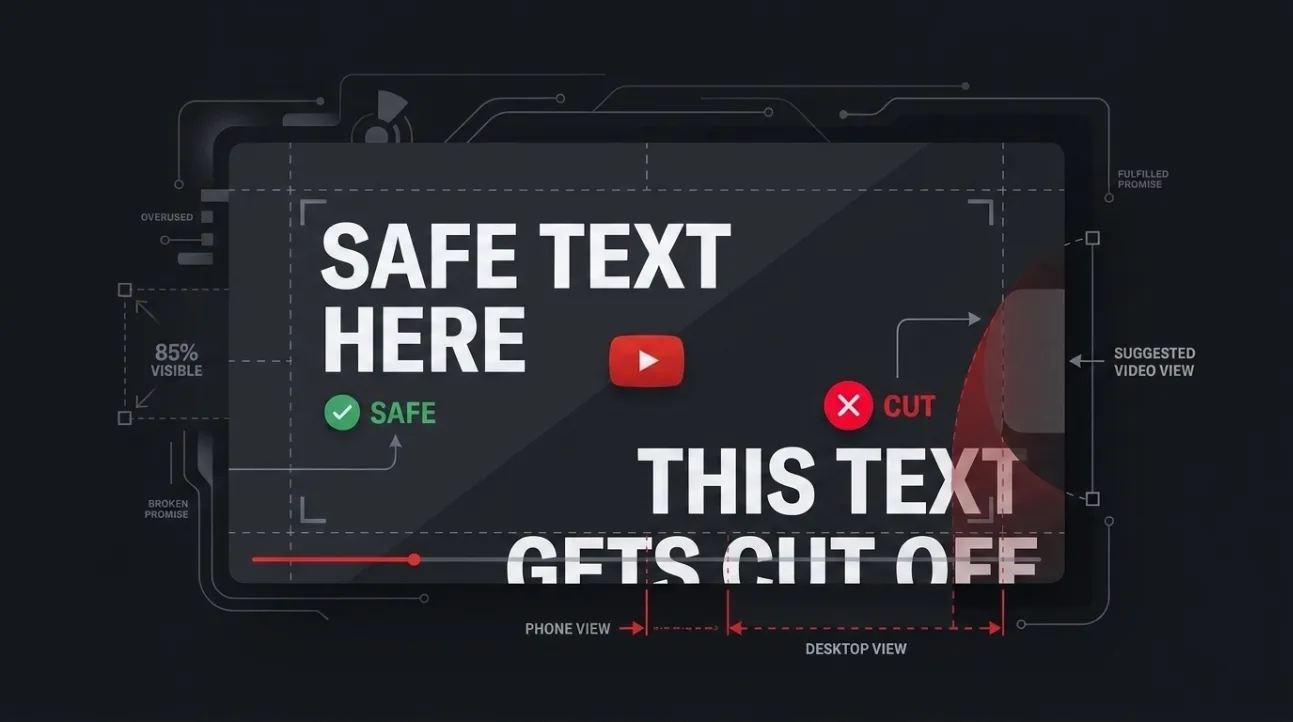
- يجب أن يبقى النص والوجوه داخل 80% من وسط الصورة لضمان ظهورها على جميع الأجهزة.
- تقصّ موجات الهاتف المحمول 15–20% من الأسفل وتضيف شارة مدة وشريط تقدم يغطيان الزوايا.
- تعرض واجهات سطح المكتب والتلفاز المزيد من الصورة، لكنها ما زالت تقص الحواف بشكل مختلف عن المعاينة الكاملة.
- قم دائمًا بمراجعة صورة مصغرةك بحجم الموجة للتأكد من أن العناصر الأساسية غير مخفية أو مغطاة.
أبعاد وحجم مصغرة يوتيوب: ما يجب استخدامه
يتطلب يوتيوب أن تكون الصور المصغرة بحجم 1280x720 بكسل بنسبة عرض إلى ارتفاع 16:9. يضمن هذا الدقة عرضًا حادًا لصورة مصغرةy على جميع الأجهزة دون تشويه أو ت pixelation. على الرغم من أن يوتيوب يقبل عمليات الرفع حتى 2 ميجابايت، فإن الالتزام بـ 1280x720 يمنع التحجيم التلقائي الذي قد يُضبّب النص أو التفاصيل. صمم دائمًا بهذا الحجم الدقيق — وليس 1920x1080 أو 1080x1080 — لتجنب القص غير المقصود أو آثار الضغط.
تشير بعض الإرشادات القديمة أحيانًا إلى 1920x1080 أو 1080x1080 كمقاسات مقبولة، لكن وثائق يوتيوب الحالية تؤكد أن 1280x720 هو المعيار. لا يحسن رفع دقة أعلى الجودة — بل يعرض صورتك لخطر تقليل حجمها من قبل المنصة، مما قد يُضعف الحواف ويقلل قراءة النص.
استخدم هذا الدقة باستمرار عبر جميع مقاطع الفيديو الخاصة بك. حتى لو كنت تصمم لجهاز معين، فإن قاعدة 1280x720 تضمن التوافق مع نظام عرض يوتيوب التكيفي، الذي يعيد تغيير حجم الصور المصغرة بناءً على السياق — الموجة، البحث، التصفح، أو صفحة القناة.
أين يضع يوتيوب الشارات وشريط التقدم على الصور المصغرة
يضيف يوتيوب شارتين دائمتين على الصور المصغرة: شارة المدة في الزاوية اليمنى السفلية وشريط تقدم المشاهدة على طول الحافة السفلية. تغطي هذه العناصر أجزاءً من صورتك ويمكن أن تخفي النص أو الوجوه إذا وضعتها قريبة جدًا من الحواف. تشغل شارة المدة عادةً 10–15% من الزاوية اليمنى السفلية من الصورة، بينما يمتد شريط التقدم عبر كامل عرض 5–8% السفلى.
على موجات الهاتف المحمول، تكون هذه الشارات أكثر تدخلًا. تكون شارة المدة أكبر وشريط التقدم أسمك، غالبًا ما يخفي 15–20% من أسفل الصورة. على سطح المكتب، تكون الشارات أصغر لكنها ما زالت تغطي مناطق حساسة. لا تضع أبدًا نصًا أو وجوهًا مهمة في الربع الأيمن السفلي — فهو المنطقة الأكثر عرضة للإخفاء.
هذه الشارات ليست اختيارية — فهي تظهر على كل صورة مصغرة في الموجات ونتائج البحث. التصميم حولها ليس حلًا مؤقتًا؛ بل هو شرط. تعامل مع 20% السفلى من صورة مصغرةك كمنطقة ممنوعة للمحتوى الحرج.
كيف يقصّ ويوسع يوتيوب الصور المصغرة عبر الواجهات المختلفة
لا يعرض يوتيوب الصور المصغرة بشكل موحد — بل يقصّها ويغير حجمها بشكل مختلف حسب مكان ظهورها. في موجة الهاتف المحمول، تُقصّ الصور المصغرة إلى مربع 1:1، مما يخفي 20–25% من الأعلى والأسفل. على سطح المكتب، تعرض الموجة قصًا أوسع بنسبة 16:9، لكنها ما زالت تقصّ الأعلى والأسفل قليلاً. على التلفاز، تعرض الصور المصغرة بنسبة 16:9 الكاملة لكنها مصغرة، مما قد يجعل النص الصغير غير مقروء.
تستخدم صفحة نتائج البحث قصًا مختلفًا عن صفحة التصفح، وغالبًا ما تعرض مصغرة صفحة القناة بحجم أصغر مع قصّ أكثر حدة للحواف. حتى شريط "مقاطع الفيديو المقترحة" على سطح المكتب يستخدم قصًا أضيق من الموجة الرئيسية. هذا التباين يعني أن صورة مصغرة قد يبدو مثاليًا في المعاينة لكنه قد يكون جزئيًا مخفيًا في الاستخدام الفعلي.
لاختبار هذا، ارفع صورة مصغرة تجريبية وشاهد كيف يظهر عبر جميع الواجهات: موجة الهاتف المحمول، موجة سطح المكتب، نتائج البحث، وصفحة القناة. سترى كم من صورتك مخفي في كل سياق. صمم للواجهة الأكثر تقييدًا — عادةً موجة الهاتف المحمول — لضمان فعالية صورة مصغرةك في كل مكان.
قاعدة منطقة الأمان في الصورة المصغرة: أين تضع النص والوجوه
ضع كل النص والوجوه الحرجة داخل 80% من وسط صورة مصغرةك لضمان ظهورها على جميع الأجهزة والواجهات. تتجنب هذه المنطقة الآمنة 10% من الأعلى والأسفل و10% من اليسار واليمين، وهي الأكثر عرضة للقص أو التغطية. بالنسبة لصورة مصغرة بحجم 1280x720، يعني هذا الاحتفاظ بالنص والوجوه داخل مستطيل 1024x576 في الوسط.
تنطبق هذه القاعدة على النص والوجوه على حد سواء. قد تُقصّ الوجوه الموضعية قريبة من الحافة في موجات الهاتف المحمول، وقد يُخفي النص القريب من الأسفل شارة المدة أو شريط التقدم. استخدم هذه المنطقة الآمنة كدليل — وليس اقتراحًا — لضمان وضوح صورة مصغرةك بغض النظر عن مكان عرضه.
ي mắc العديد من المبدعين خطأً في التصميم للعرض الكامل 1280x720، ناسين أن المشاهدين نادرًا ما يرون الصورة بأكملها. صمم دائمًا للعرض المقصوص، وليس المعاينة الكاملة. إذا كان صورة مصغرةك يبدو جيدًا بحجم الموجة، فسيبدو جيدًا في كل مكان.
شاهد المشكلة: نفس الصورة المصغرة بحجم الموجة
عرض صورة مصغرةك بحجم الموجة يكشف كم منه مخفي في الاستخدام الفعلي. على الهاتف المحمول، تقصر الموجة الصورة المصغرة إلى مربع 1:1، مما يخفي 25% من الأعلى والأسفل. على سطح المكتب، تعرض الموجة قصًا أوسع لكنها ما زالت تقصّ 10–15% من الأعلى والأسفل. هذا يعني أن صورة مصغرة قد يبدو متوازنًا في المعاينة لكنه قد يبدو غير متوازن أو غير مكتمل في الموجة.
للتوضيح، تخيل صورة مصغرة تحتوي على وجه مركّز في الأعلى. في المعاينة، يبدو جيدًا — لكن في موجة الهاتف المحمول، يُقصّ 25% من الأعلى، مما يقطع الوجه. بالمثل، قد يُخفي النص الموضع في الأسفل شارة المدة أو شريط التقدم. قم دائمًا بمراجعة صورة مصغرةك بحجم الموجة للتأكد من أن العناصر الحرجة غير مخفية.
استخدم أداة المعاينة الخاصة بيوتيوب أو أداة فحص صورة مصغرة من طرف ثالث لمحاكاة كيف سيبدو صورة مصغرةك في سياقات مختلفة. إذا لم تستطع رؤية الوجه بالكامل أو قراءة النص في معاينة الموجة، عدّل تصميمك. هذه الخطوة إلزامية — فهي الفرق بين صورة مصغرة تجذب الانتباه وآخر يُهمل.
تحقق من وثائق يوتيوب الحالية
تغيرت مواصفات مصغرات يوتيوب مع مرور الوقت، لذا تحقق دائمًا من الوثائق الحالية بدلاً من الاعتماد على الإرشادات القديمة. اعتبارًا من 2024، يوصي يوتيوب رسميًا بحجم 1280x720 بكسل بنسبة عرض إلى ارتفاع 16:9، مع حجم ملف أقصى 2 ميجابايت. لم يعد المنصة يقبل 1920x1080 أو 1080x1080 كدقة أساسية — فهذه تُقَلّص، مما قد يقلل الجودة.
تؤكد وثائق يوتيوب أيضًا أن الصور المصغرة تُقصّ بشكل مختلف عبر الواجهات، مع كون موجات الهاتف المحمول الأكثر تقييدًا. شارات المدة وشريط التقدم هي تراكبات إلزامية تغطي الزاوية اليمنى السفلية والحافة السفلية على التوالي. هذه التفاصيل ليست اختيارية — فهي جزء من تصميم المنصة ويجب أخذها في الاعتبار عند تخطيط صورة مصغرةك.
لا تثق في مقالات المدونات القديمة أو مشاركات المنتديات — فقد تعكس مواصفات قديمة لم تعد تنطبق. تحقق دائمًا من مركز المساعدة الرسمي ليوتيوب للحصول على أحدث الإرشادات. هذا يضمن أن صور مصغرةك تلبي المعايير الحالية وتؤدي جيدًا عبر جميع الواجهات.
كيف تختبر صورة مصغرةك قبل النشر
قبل النشر، اختبر صورة مصغرةك عبر جميع الواجهات لضمان مظهره الجيد في كل مكان. استخدم أداة المعاينة الخاصة بيوتيوب أو أداة فحص صورة مصغرة من طرف ثالث لمحاكاة كيف سيظهر صورة مصغرةك في موجات الهاتف المحمول، موجات سطح المكتب، نتائج البحث، وصفحات القناة. انتبه بشكل خاص للزاوية اليمنى السفلية — فهناك ستغطي شارة المدة وشريط التقدم صورتك.
كما اختبر صورة مصغرةك عند دقة مختلفة. شاهده على هاتف، جهاز لوحي، وسطح مكتب لترى كيف يُقَلّص ويُقصّ. إذا أصبح النص غير مقروء أو قُطعت الوجوه، عدّل تصميمك. تذكر، يجب أن ينقل صورة مصغرةك الرسالة بوضوح عند حجم الموجة — وليس فقط في المعاينة.
لاختبار سريع، ارفع فيديو مسودة وشاهد الصورة المصغرة في تطبيق الهاتف المحمول. إذا لم تستطع قراءة النص أو رؤية الوجه بوضوح، أعد تصميمه. تستغرق هذه الخطوة بضع دقائق فقط لكنها يمكن أن تحسن بشكل كبير فعالية صورة مصغرةك. يمكنك أيضًا استخدام أداة التحليل المجانية لصور مصغرة للتحقق من تصميمك مقابل مواصفات يوتيوب الحالية والحصول على ملاحظات فورية حول مناطق الأمان ووضع النص.
قراءة إضافية
- ما الذي يجعل مصغرة يوتيوب جيدًا: 12 عاملًا يدفع المشاهدين للنقر
- هل يجب أن تكرر مصغرات يوتيوب العناوين؟ الطريقة الصحيحة لدمجها
الأسئلة الشائعة
ما الحجم الموصى به لـ thumbnail يوتيوب؟
يوصي يوتيوب بحجم 1280x720 بكسل بنسبة عرض إلى ارتفاع 16:9. يضمن هذا الدقة عرضًا حادًا لصورة مصغرةك على جميع الأجهزة دون تشويه أو ت pixelation. تجنب استخدام دقة أعلى مثل 1920x1080، لأن يوتيوب سيقلل حجمها، مما قد يقلل الجودة.
أين يجب أن أضع النص في مصغرة يوتيوب؟
ضع كل النص الحرجة داخل 80% من وسط صورة مصغرةك — المستطيل 1024x576 في صورة 1280x720. تجنب 20% السفلى لمنع إخفاء النص بواسطة شارة المدة أو شريط التقدم، وتجنب 10% العلوية لمنع القص في موجات الهاتف المحمول.
لماذا يبدو صورة مصغرةي مختلفًا في الموجة مقارنةً بالمعاينة؟
يقصّ ويوسع يوتيوب الصور المصغرة بشكل مختلف حسب مكان ظهورها. تقصر موجات الهاتف المحمول إلى مربع 1:1، مما يخفي 25% من الأعلى والأسفل، بينما تعرض موجات سطح المكتب قصًا أوسع بنسبة 16:9 لكنها ما زالت تقصّ 10–15% من الأعلى والأسفل. قم دائمًا بمراجعة صورة مصغرةك بحجم الموجة للتأكد من أن العناصر الحرجة غير مخفية.
هل أحتاج إلى تصميم صور مصغرة مختلفة للهاتف المحمول وسطح المكتب؟
لا — صمم صورة مصغرة واحدة يعمل عبر جميع الواجهات. استخدم منطقة الأمان 80% في الوسط للمحتوى الحرج، وتجنب وضع النص أو الوجوه بالقرب من الحواف. هذا يضمن أن صورة مصغرةك يبدو جيدًا في كل مكان، بغض النظر عن الجهاز أو السياق.
كيف أختبر صورة مصغرةي قبل النشر؟
ارفع فيديو مسودة وشاهد الصورة المصغرة في تطبيق الهاتف المحمول، موجة سطح المكتب، ونتائج البحث. استخدم أداة المعاينة الخاصة بيوتيوب أو أداة فحص صورة مصغرة من طرف ثالث لمحاكاة الواجهات المختلفة. إذا كان النص غير مقروء أو قُطعت الوجوه، عدّل تصميمك. يمكنك أيضًا استخدام أداة التحليل المجانية لصور مصغرة للحصول على ملاحظات فورية.