Pointi chiave
- Le thumbnail YouTube dovrebbero essere 1280x720 pixel con rapporto 16:9 per evitare problemi di ridimensionamento.
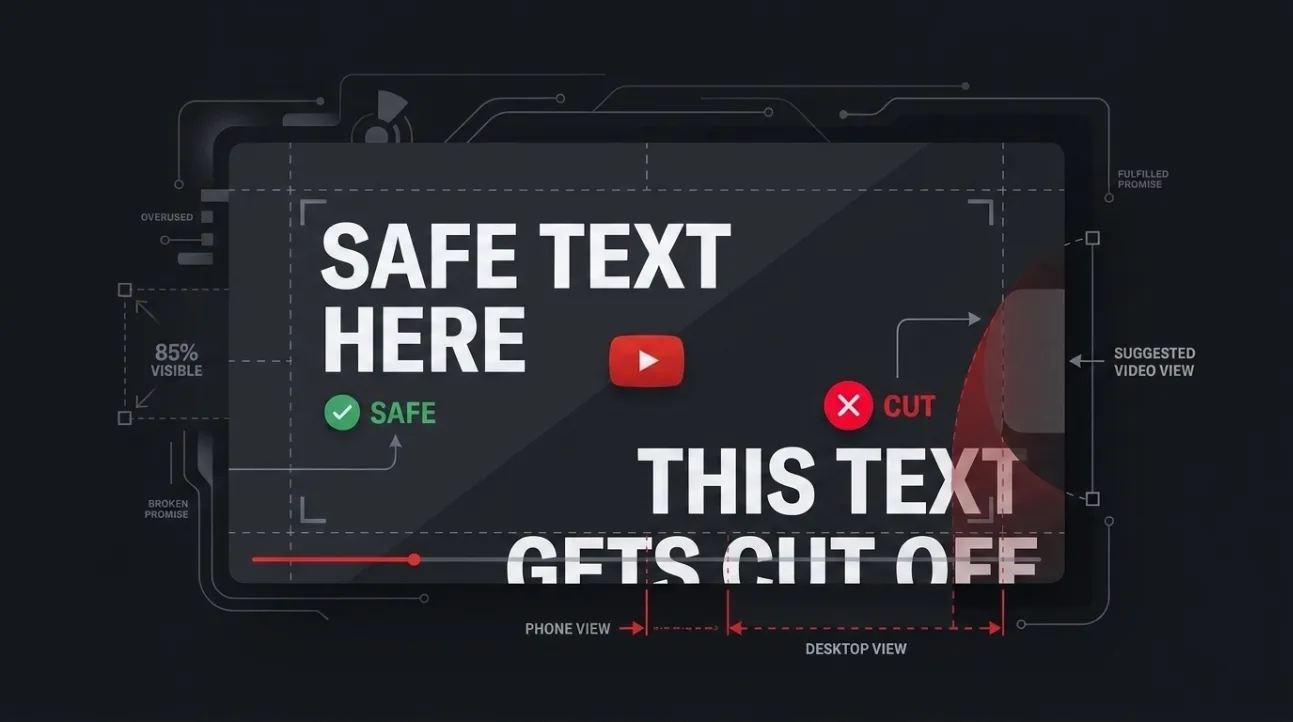
- Testo e volti devono rimanere entro il 80% centrale della thumbnail per essere visibili su tutti i dispositivi.
- I feed mobili ritagliano il 15–20% inferiore e aggiungono badge di durata e barre di avanzamento che oscurano gli angoli.
- Le superfici desktop e TV mostrano più della thumbnail, ma ritagliano comunque i bordi in modo diverso dalla preview completa.
- Visualizza sempre la tua thumbnail alla dimensione del feed per verificare che gli elementi critici non siano nascosti o sovrapposti.
Dimensioni e risoluzione delle thumbnail YouTube: cosa devi usare
YouTube richiede che le thumbnail siano 1280x720 pixel con rapporto 16:9. Questa risoluzione garantisce che la tua thumbnail venga visualizzata con chiarezza su tutti i dispositivi senza essere stirata o pixelizzata. Anche se YouTube accetta caricamenti fino a 2 MB, attenersi a 1280x720 evita il ridimensionamento automatico che può sfocare testo o dettagli. Progetta sempre a questa dimensione esatta — non 1920x1080 o 1080x1080 — per evitare ritagli o artefatti di compressione non intenzionali.
Le guide più vecchie citano a volte 1920x1080 o 1080x1080 come accettabili, ma la documentazione attuale di YouTube conferma 1280x720 come standard. Caricare risoluzioni più alte non migliora la qualità — rischia solo che la piattaforma ridimensioni l'immagine, rendendo i bordi più morbidi e riducendo la leggibilità del testo.
Usa questa risoluzione in modo coerente per tutti i tuoi video. Anche se stai progettando per un dispositivo specifico, la base 1280x720 garantisce la compatibilità con il sistema di visualizzazione adattivo di YouTube, che ridimensiona le thumbnail in base al contesto — feed, ricerca, navigazione o pagina del canale.
Dove YouTube sovrappone badge e barre di avanzamento alle thumbnail
YouTube aggiunge due sovrapposizioni persistenti alle thumbnail: un badge di durata nell'angolo in basso a destra e una barra di avanzamento visualizzato lungo il bordo inferiore. Questi elementi coprono parti della tua immagine e possono nascondere testo o volti se posizionati troppo vicino ai bordi. Il badge di durata occupa tipicamente il 10–15% inferiore destro della thumbnail, mentre la barra di avanzamento copre l'intera larghezza del 5–8% inferiore.
Nei feed mobili, queste sovrapposizioni sono più invasive. Il badge di durata è più grande e la barra di avanzamento più spessa, spesso oscurando il 15–20% inferiore della thumbnail. Sul desktop, le sovrapposizioni sono più piccole ma coprono comunque aree critiche. Non posizionare mai testo o volti importanti nel quadrante in basso a destra — è l'area più probabile per essere nascosta.
Queste sovrapposizioni non sono opzionali — appaiono su ogni thumbnail nei feed e nei risultati di ricerca. Progettare intorno a loro non è un workaround; è un requisito. Tratta il 20% inferiore della tua thumbnail come zona vietata per contenuti critici.
Come YouTube ritaglia e ridimensiona le thumbnail su diverse superfici
YouTube non visualizza le thumbnail in modo uniforme — le ritaglia e ridimensiona in modo diverso a seconda di dove appaiono. Nel feed mobile, le thumbnail sono ritagliate a un quadrato 1:1, nascondendo il 20–25% superiore e inferiore. Sul desktop, il feed mostra un ritaglio più ampio 16:9, ma ritaglia comunque leggermente il top e il bottom. Su TV, le thumbnail sono visualizzate a pieno 16:9 ma ridimensionate, il che può rendere illeggibile il testo piccolo.
La pagina dei risultati di ricerca utilizza un ritaglio diverso rispetto alla pagina di navigazione, e la thumbnail della pagina del canale è spesso visualizzata in dimensioni più piccole con un ritaglio più aggressivo ai bordi. Anche la barra laterale dei "video consigliati" sul desktop utilizza un ritaglio più stretto rispetto al feed principale. Questa inconsistenza significa che una thumbnail che sembra perfetta in anteprima può essere parzialmente nascosta nell'uso reale.
Per testare questo, carica una thumbnail di prova e visualizzala su tutte le superfici: feed mobile, feed desktop, risultati di ricerca e pagina del canale. Vedrai quanto della tua immagine è nascosto in ogni contesto. Progetta per la superficie più restrittiva — di solito il feed mobile — per garantire che la tua thumbnail rimanga efficace ovunque.
Regola della zona sicura per thumbnail: dove posizionare testo e volti
Posiziona tutto il testo e i volti critici entro il 80% centrale della tua thumbnail per garantire che rimangano visibili su tutti i dispositivi e superfici. Questa zona sicura evita il 10% superiore e inferiore e il 10% sinistro e destro, che sono più probabili per essere ritagliati o sovrapposti. Per una thumbnail 1280x720, ciò significa mantenere testo e volti entro il rettangolo centrale 1024x576.
Questa regola si applica sia al testo che ai volti. I volti posizionati troppo vicino al bordo possono essere tagliati nei feed mobili, e il testo vicino al fondo può essere nascosto dal badge di durata o dalla barra di avanzamento. Usa questa zona sicura come guida — non come suggerimento — per garantire che la tua thumbnail comunichi chiaramente indipendentemente da dove viene visualizzata.
Molti creatori commettono l'errore di progettare per la preview completa 1280x720, dimenticando che i visualizzatori raramente vedono l'intera immagine. Progetta sempre per la vista ritagliata, non per la preview completa. Se la tua thumbnail sembra buona alla dimensione del feed, sembrerà buona ovunque.
Vedi il problema: stessa thumbnail alla dimensione del feed
Visualizzare la tua thumbnail alla dimensione del feed rivela quanto di essa è nascosto nell'uso reale. Sul mobile, il feed ritaglia la thumbnail a un quadrato 1:1, nascondendo il 25% superiore e inferiore. Sul desktop, il feed mostra un ritaglio più ampio ma ritaglia comunque il 10–15% superiore e inferiore. Ciò significa che una thumbnail che sembra bilanciata in anteprima può apparire squilibrata o incompleta nel feed.
Per illustrare questo, immagina una thumbnail con un volto centrato in alto. In anteprima, sembra bene — ma nel feed mobile, il 25% superiore viene ritagliato, tagliando il volto. Allo stesso modo, il testo posizionato in basso può essere nascosto dal badge di durata o dalla barra di avanzamento. Visualizza sempre la tua thumbnail alla dimensione del feed per verificare che gli elementi critici non siano nascosti.
Usa lo strumento di anteprima di YouTube o un controllore di thumbnail di terze parti per simulare come apparirà la tua thumbnail in diversi contesti. Se non riesci a vedere l'intero volto o a leggere il testo nell'anteprima del feed, modifica il tuo design. Questo passaggio è obbligatorio — fa la differenza tra una thumbnail che cattura l'attenzione e una che viene ignorata.
Verifica rispetto alla documentazione attuale di YouTube
Le specifiche delle thumbnail di YouTube sono cambiate nel tempo, quindi verifica sempre rispetto alla documentazione attuale piuttosto che affidarti a guide più vecchie. Nel 2024, YouTube raccomanda ufficialmente 1280x720 pixel con rapporto 16:9, con dimensione massima del file di 2 MB. La piattaforma non accetta più 1920x1080 o 1080x1080 come risoluzioni principali — queste vengono ridimensionate, il che può ridurre la qualità.
La documentazione di YouTube conferma anche che le thumbnail vengono ritagliate in modo diverso sulle diverse superfici, con i feed mobili che sono i più restrittivi. Il badge di durata e la barra di avanzamento sono sovrapposizioni obbligatorie che coprono rispettivamente l'angolo in basso a destra e il bordo inferiore. Questi dettagli non sono opzionali — fanno parte del design della piattaforma e devono essere considerati nel tuo layout della thumbnail.
Non fidarti di post di blog o thread di forum obsoleti — potrebbero riflettere specifiche vecchie che non sono più valide. Controlla sempre il centro assistenza ufficiale di YouTube per le ultime linee guida. Questo garantisce che le tue thumbnail soddisfino gli standard attuali e funzionino bene su tutte le superfici.
Come testare la tua thumbnail prima della pubblicazione
Prima di pubblicare, testa la tua thumbnail su tutte le superfici per assicurarti che sembri buona ovunque. Usa lo strumento di anteprima di YouTube o un controllore di thumbnail di terze parti per simulare come apparirà nel feed mobile, nel feed desktop, nei risultati di ricerca e nelle pagine del canale. Presta particolare attenzione all'angolo in basso a destra — è qui che il badge di durata e la barra di avanzamento copriranno la tua immagine.
Testa anche la tua thumbnail a diverse risoluzioni. Visualizzala su telefono, tablet e desktop per vedere come si ridimensiona e ritaglia. Se il testo diventa illeggibile o i volti vengono tagliati, modifica il tuo design. Ricorda, la tua thumbnail deve comunicare chiaramente alla dimensione del feed — non solo in anteprima.
Per un test rapido, carica un video bozza e visualizza la thumbnail nell'app mobile. Se non riesci a leggere il testo o a vedere il volto chiaramente, ridisegnala. Questo passaggio richiede solo pochi minuti ma può migliorare significativamente l'efficacia della tua thumbnail. Puoi anche usare il nostro strumento gratuito di analisi thumbnail per verificare il tuo design rispetto alle specifiche attuali di YouTube e ottenere feedback immediato sulle zone sicure e sul posizionamento del testo.
Letture correlate
- Cosa rende una buona thumbnail YouTube: 12 fattori che aumentano i clic
- Le thumbnail YouTube dovrebbero ripetere i titoli? Il modo giusto per combinarli
Domande frequenti
Qual è la dimensione consigliata per le thumbnail YouTube?
YouTube raccomanda 1280x720 pixel con rapporto 16:9. Questa risoluzione garantisce che la tua thumbnail venga visualizzata con chiarezza su tutti i dispositivi senza essere stirata o pixelizzata. Evita di usare risoluzioni più alte come 1920x1080, poiché YouTube le ridimensionerà, il che può ridurre la qualità.
Dove devo posizionare il testo in una thumbnail YouTube?
Posiziona tutto il testo critico entro il 80% centrale della tua thumbnail — il rettangolo 1024x576 in un'immagine 1280x720. Evita il 20% inferiore per prevenire che il testo venga nascosto dal badge di durata o dalla barra di avanzamento, e evita il 10% superiore per prevenire il ritaglio nei feed mobili.
Perché la mia thumbnail sembra diversa nel feed rispetto all'anteprima?
YouTube ritaglia e ridimensiona le thumbnail in modo diverso a seconda di dove appaiono. I feed mobili ritagliano a un quadrato 1:1, nascondendo il 25% superiore e inferiore, mentre i feed desktop mostrano un ritaglio più ampio 16:9 ma ritagliano comunque il 10–15% superiore e inferiore. Visualizza sempre la tua thumbnail alla dimensione del feed per verificare che gli elementi critici non siano nascosti.
Devo progettare thumbnail diverse per mobile e desktop?
No — progetta una thumbnail che funzioni su tutte le superfici. Usa la zona sicura centrale 80% per i contenuti critici, e evita di posizionare testo o volti vicino ai bordi. Questo garantisce che la tua thumbnail sembri buona ovunque, indipendentemente dal dispositivo o dal contesto.
Come posso testare la mia thumbnail prima della pubblicazione?
Carica un video bozza e visualizza la thumbnail nell'app mobile, nel feed desktop e nei risultati di ricerca. Usa lo strumento di anteprima di YouTube o un controllore di thumbnail di terze parti per simulare diverse superfici. Se il testo è illeggibile o i volti sono tagliati, modifica il tuo design. Puoi anche usare il nostro strumento gratuito di analisi thumbnail per ottenere feedback immediato.