Wichtigste Erkenntnisse
- YouTube-Thumbnails sollten 1280x720 Pixel im 16:9-Seitenverhältnis haben, um Skalierungsprobleme zu vermeiden.
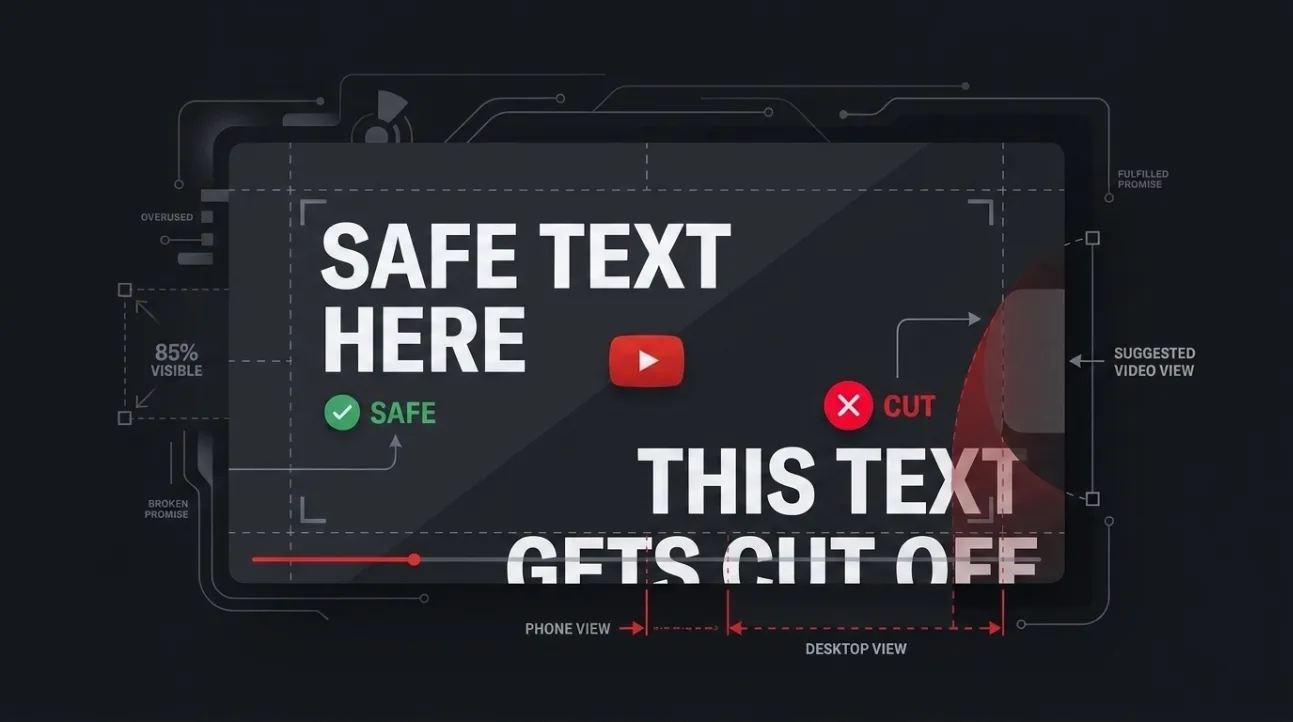
- Text und Gesichter müssen innerhalb der mittleren 80 % des Thumbnails platziert werden, um auf allen Geräten sichtbar zu bleiben.
- Mobile Feeds beschneiden die unteren 15–20 % und fügen ein Dauer-Badge sowie eine Fortschrittsleiste hinzu, die Ecken verdecken.
- Desktop- und TV-Oberflächen zeigen mehr vom Thumbnail, beschneiden aber immer noch Ränder anders als die Vollvorschau.
- Prüfen Sie immer Ihre Thumbnails in Feed-Größe, um sicherzustellen, dass wichtige Elemente nicht verdeckt oder überlagert werden.
YouTube-Thumbnail-Größe und -Abmessungen: Was Sie unbedingt verwenden müssen
YouTube verlangt, dass Thumbnails 1280x720 Pixel im 16:9-Seitenverhältnis haben. Diese Auflösung stellt sicher, dass Ihr Thumbnail auf allen Geräten scharf angezeigt wird, ohne verzerrt oder pixelig zu sein. Obwohl YouTube Uploads bis zu 2 MB akzeptiert, verhindert die Verwendung von 1280x720 eine automatische Herunterskalierung, die Text oder Details verwischen kann. Entwerfen Sie immer genau in dieser Größe — nicht 1920x1080 oder 1080x1080 —, um unbeabsichtigte Beschneidungen oder Kompressionsartefakte zu vermeiden.
Ältere Anleitungen nennen manchmal 1920x1080 oder 1080x1080 als akzeptabel, aber YouTubes aktuelle Dokumentation bestätigt 1280x720 als Standard. Höhere Auflösungen verbessern die Qualität nicht — sie erhöhen nur das Risiko, dass die Plattform Ihr Bild herunterskaliert, wodurch Kanten weicher und Text schwerer lesbar werden.
Verwenden Sie diese Auflösung konsequent für alle Ihre Videos. Auch wenn Sie für ein bestimmtes Gerät entwerfen, stellt die Basis von 1280x720 die Kompatibilität mit YouTubes adaptivem Anzeigesystem sicher, das Thumbnails je nach Kontext — Feed, Suche, Durchsuchen oder Kanalseite — anpasst.
Wo YouTube Badges und Fortschrittsleisten auf Thumbnails überlagert
YouTube fügt Thumbnails zwei permanente Overlays hinzu: ein Dauer-Badge in der unteren rechten Ecke und eine Fortschrittsleiste entlang des unteren Randes. Diese Elemente bedecken Teile Ihres Bildes und können Text oder Gesichter verdecken, wenn sie zu nah an den Rändern platziert sind. Das Dauer-Badge nimmt typischerweise die unteren rechten 10–15 % des Thumbnails ein, während die Fortschrittsleiste die gesamte Breite der unteren 5–8 % einnimmt.
Auf mobilen Feeds sind diese Overlays aufdringlicher. Das Dauer-Badge ist größer und die Fortschrittsleiste dicker, wodurch oft die unteren 15–20 % des Thumbnails verdeckt werden. Auf Desktop sind die Overlays kleiner, bedecken aber immer noch kritische Bereiche. Platzieren Sie niemals wichtigen Text oder Gesichter im unteren rechten Quadranten — dies ist der Bereich, der am wahrscheinlichsten verdeckt wird.
Diese Overlays sind nicht optional — sie erscheinen auf jedem Thumbnail in Feeds und Suchergebnissen. Das Design um sie herum ist kein Workaround, sondern eine Pflicht. Behandeln Sie die unteren 20 % Ihres Thumbnails als Sperrzone für wichtige Inhalte.
Wie YouTube Thumbnails auf verschiedenen Oberflächen beschneidet und skaliert
YouTube zeigt Thumbnails nicht einheitlich an — es beschneidet und skaliert sie je nach Anzeigeort unterschiedlich. Im mobilen Feed werden Thumbnails auf ein 1:1-Quadrat beschnitten, wodurch die oberen und unteren 20–25 % verdeckt werden. Auf Desktop zeigt der Feed einen breiteren 16:9-Ausschnitt, beschneidet aber immer noch leicht oben und unten. Auf TV werden Thumbnails im vollen 16:9-Format angezeigt, aber verkleinert, wodurch kleiner Text unleserlich werden kann.
Die Suchergebnisseite verwendet einen anderen Ausschnitt als die Durchsuchungsseite, und das Kanalseiten-Thumbnail wird oft in kleinerer Größe mit stärkerer Randbeschneidung angezeigt. Auch die „Empfohlenen Videos“-Seitenleiste auf Desktop verwendet einen engeren Ausschnitt als der Hauptfeed. Diese Inkonsistenz bedeutet, dass ein Thumbnail, das in der Vorschau perfekt aussieht, im tatsächlichen Einsatz teilweise verdeckt sein kann.
Um dies zu testen, laden Sie ein Test-Thumbnail hoch und betrachten Sie es auf allen Oberflächen: mobilem Feed, Desktop-Feed, Suchergebnissen und Kanalseite. Sie werden sehen, wie viel von Ihrem Bild in jedem Kontext verdeckt ist. Entwerfen Sie für die restriktivste Oberfläche — normalerweise der mobile Feed —, um sicherzustellen, dass Ihr Thumbnail überall wirksam bleibt.
Thumbnail-Sichere-Zone-Regel: Wo Text und Gesichter platziert werden sollten
Platzieren Sie alle wichtigen Texte und Gesichter innerhalb der mittleren 80 % Ihres Thumbnails, um sicherzustellen, dass sie auf allen Geräten und Oberflächen sichtbar bleiben. Diese sichere Zone vermeidet die oberen und unteren 10 % sowie die linken und rechten 10 %, die am wahrscheinlichsten beschneidet oder überlagert werden. Bei einem 1280x720-Thumbnail bedeutet dies, Text und Gesichter innerhalb des 1024x576 zentralen Rechtecks zu halten.
Diese Regel gilt sowohl für Text als auch für Gesichter. Zu nah am Rand platzierte Gesichter können im mobilen Feed abgeschnitten werden, und Text nahe dem unteren Rand kann vom Dauer-Badge oder der Fortschrittsleiste verdeckt werden. Verwenden Sie diese sichere Zone als Leitfaden — nicht als Vorschlag —, um sicherzustellen, dass Ihr Thumbnail unabhängig vom Anzeigeort klar kommuniziert.
Viele Ersteller machen den Fehler, für die volle 1280x720-Vorschau zu entwerfen, ohne zu bedenken, dass Zuschauer selten das gesamte Bild sehen. Entwerfen Sie immer für die beschnittene Ansicht, nicht für die Vollvorschau. Wenn Ihr Thumbnail in Feed-Größe gut aussieht, sieht es überall gut aus.
Sehen Sie das Problem: Dasselbe Thumbnail in Feed-Größe
Die Betrachtung Ihres Thumbnails in Feed-Größe zeigt, wie viel davon im tatsächlichen Einsatz verdeckt ist. Auf Mobilgeräten beschneidet der Feed das Thumbnail auf ein 1:1-Quadrat und verdeckt die oberen und unteren 25 %. Auf Desktop zeigt der Feed einen breiteren Ausschnitt, beschneidet aber immer noch oben und unten 10–15 %. Das bedeutet, dass ein Thumbnail, das in der Vorschau ausgewogen aussieht, im Feed unausgewogen oder unvollständig erscheinen kann.
Um dies zu veranschaulichen, stellen Sie sich ein Thumbnail mit einem zentrierten Gesicht oben vor. In der Vorschau sieht es gut aus — aber im mobilen Feed wird die oberen 25 % beschnitten, wodurch das Gesicht abgeschnitten wird. Ebenso kann Text am unteren Rand vom Dauer-Badge oder der Fortschrittsleiste verdeckt werden. Prüfen Sie immer Ihr Thumbnail in Feed-Größe, um sicherzustellen, dass wichtige Elemente nicht verdeckt sind.
Verwenden Sie YouTubes eigenes Vorschaustudio oder ein Drittanbieter-Thumbnail-Prüftool, um zu simulieren, wie Ihr Thumbnail in verschiedenen Kontexten aussehen wird. Wenn Sie das gesamte Gesicht nicht sehen oder den Text in der Feed-Vorschau nicht lesen können, passen Sie Ihr Design an. Dieser Schritt ist zwingend — er macht den Unterschied zwischen einem Thumbnail, das Aufmerksamkeit erregt, und einem, das ignoriert wird.
Überprüfen Sie gegen YouTubes aktuelle Dokumentation
Die Thumbnail-Spezifikationen von YouTube haben sich im Laufe der Zeit geändert, überprüfen Sie daher immer die aktuelle Dokumentation und verlassen Sie sich nicht auf ältere Anleitungen. Stand 2024 empfiehlt YouTube offiziell 1280x720 Pixel im 16:9-Seitenverhältnis mit einer maximalen Dateigröße von 2 MB. Die Plattform akzeptiert 1920x1080 oder 1080x1080 nicht mehr als primäre Auflösungen — diese werden herunterskaliert, was die Qualität verringern kann.
Die Dokumentation von YouTube bestätigt auch, dass Thumbnails auf verschiedenen Oberflächen unterschiedlich beschnitten werden, wobei mobile Feeds die restriktivsten sind. Das Dauer-Badge und die Fortschrittsleiste sind obligatorische Overlays, die die untere rechte Ecke bzw. den unteren Rand bedecken. Diese Details sind nicht optional — sie sind Teil des Plattformdesigns und müssen in Ihrem Thumbnail-Layout berücksichtigt werden.
Vertrauen Sie nicht veralteten Blog-Beiträgen oder Forenthreads — sie spiegeln möglicherweise alte Spezifikationen wider, die nicht mehr gelten. Überprüfen Sie immer YouTubes offizielles Hilfecenter für die neuesten Richtlinien. Dies stellt sicher, dass Ihre Thumbnails den aktuellen Standards entsprechen und auf allen Oberflächen gut performen.
Wie Sie Ihr Thumbnail vor der Veröffentlichung testen
Testen Sie Ihr Thumbnail vor der Veröffentlichung auf allen Oberflächen, um sicherzustellen, dass es überall gut aussieht. Verwenden Sie YouTubes Vorschaustudio oder ein Drittanbieter-Thumbnail-Prüftool, um zu simulieren, wie Ihr Thumbnail in mobilen Feeds, Desktop-Feeds, Suchergebnissen und Kanalseiten erscheinen wird. Achten Sie besonders auf die untere rechte Ecke — hier werden das Dauer-Badge und die Fortschrittsleiste Ihr Bild überlagern.
Testen Sie Ihr Thumbnail auch in verschiedenen Auflösungen. Sehen Sie es auf einem Telefon, Tablet und Desktop an, um zu sehen, wie es skaliert und beschnitten wird. Wenn Text unleserlich wird oder Gesichter abgeschnitten werden, passen Sie Ihr Design an. Denken Sie daran: Ihr Thumbnail muss in Feed-Größe klar kommunizieren — nicht nur in der Vorschau.
Für einen schnellen Test laden Sie ein Entwurfsvideo hoch und betrachten Sie das Thumbnail in der mobilen App. Wenn Sie den Text nicht lesen oder das Gesicht nicht klar sehen können, gestalten Sie es neu. Dieser Schritt dauert nur wenige Minuten, kann aber die Wirksamkeit Ihres Thumbnails erheblich verbessern. Sie können auch unser kostenloses Thumbnail-Analysetool verwenden, um Ihr Design gegen YouTubes aktuelle Spezifikationen zu prüfen und sofortige Rückmeldungen zu sicheren Zonen und Textplatzierungen zu erhalten.
Verwandte Lektüre
- Was macht ein gutes YouTube-Thumbnail aus: 12 Faktoren, die Klicks generieren
- Sollten YouTube-Thumbnails Titel wiederholen? Der richtige Weg, sie zu kombinieren
Häufig gestellte Fragen
Welche YouTube-Thumbnail-Größe wird empfohlen?
YouTube empfiehlt 1280x720 Pixel im 16:9-Seitenverhältnis. Diese Auflösung stellt sicher, dass Ihr Thumbnail auf allen Geräten scharf angezeigt wird, ohne verzerrt oder pixelig zu sein. Vermeiden Sie höhere Auflösungen wie 1920x1080, da YouTube diese herunterskalieren wird, was die Qualität verringern kann.
Wo sollte ich Text in einem YouTube-Thumbnail platzieren?
Platzieren Sie alle wichtigen Texte innerhalb der mittleren 80 % Ihres Thumbnails — des 1024x576-Rechtecks in einem 1280x720-Bild. Vermeiden Sie die unteren 20 %, um zu verhindern, dass Text vom Dauer-Badge oder der Fortschrittsleiste verdeckt wird, und vermeiden Sie die oberen 10 %, um Beschneidungen im mobilen Feed zu vermeiden.
Warum sieht mein Thumbnail im Feed anders aus als in der Vorschau?
YouTube beschneidet und skaliert Thumbnails je nach Anzeigeort unterschiedlich. Mobile Feeds beschneiden auf ein 1:1-Quadrat und verdecken die oberen und unteren 25 %, während Desktop-Feeds einen breiteren 16:9-Ausschnitt zeigen, aber immer noch oben und unten 10–15 % beschneiden. Prüfen Sie immer Ihr Thumbnail in Feed-Größe, um sicherzustellen, dass wichtige Elemente nicht verdeckt sind.
Muss ich unterschiedliche Thumbnails für Mobil und Desktop entwerfen?
Nein — entwerfen Sie ein Thumbnail, das auf allen Oberflächen funktioniert. Verwenden Sie die mittlere 80 %-Sichere Zone für wichtige Inhalte und vermeiden Sie das Platzieren von Text oder Gesichtern nahe den Rändern. Dies stellt sicher, dass Ihr Thumbnail überall gut aussieht, unabhängig vom Gerät oder Kontext.
Wie teste ich mein Thumbnail vor der Veröffentlichung?
Laden Sie ein Entwurfsvideo hoch und betrachten Sie das Thumbnail in der mobilen App, im Desktop-Feed und in den Suchergebnissen. Verwenden Sie YouTubes Vorschaustudio oder ein Drittanbieter-Thumbnail-Prüftool, um verschiedene Oberflächen zu simulieren. Wenn Text unleserlich ist oder Gesichter abgeschnitten werden, passen Sie Ihr Design an. Sie können auch unser kostenloses Thumbnail-Analysetool für sofortige Rückmeldungen verwenden.