主なポイント
- YouTubeサムネイルは1280x720ピクセル、16:9のアスペクト比で作成し、スケーリング問題を回避しましょう。
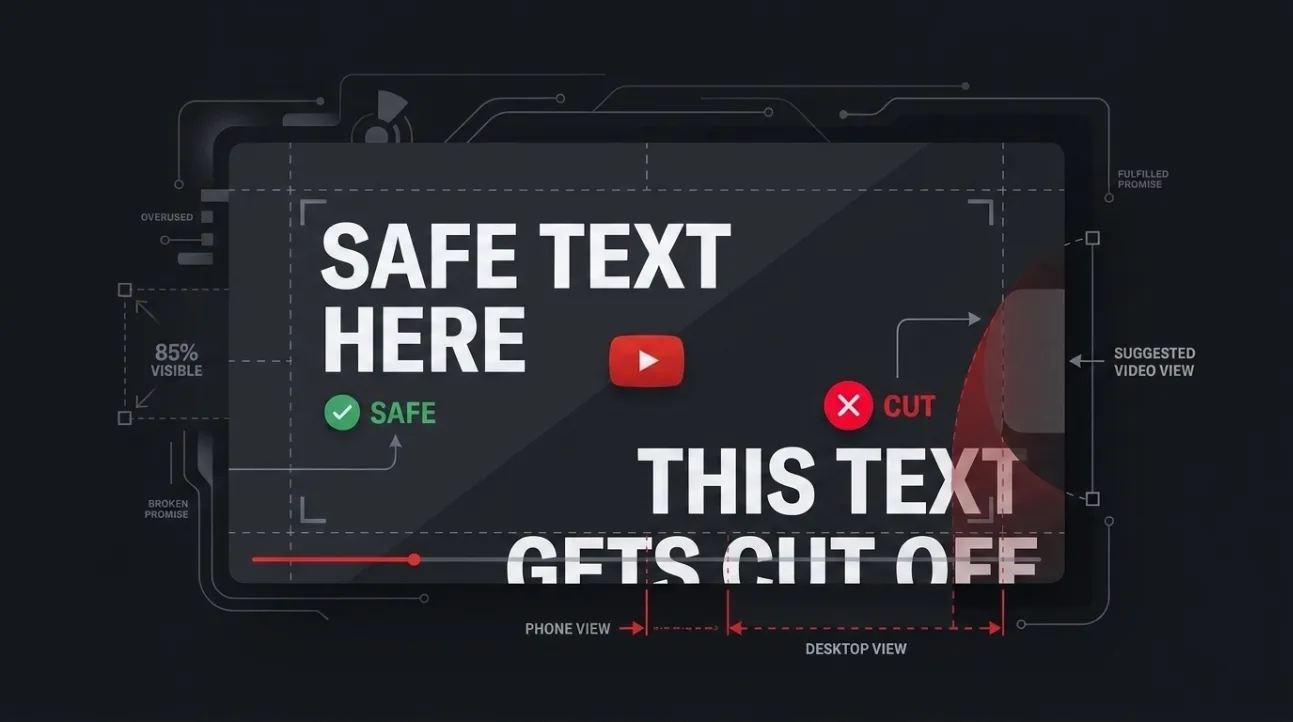
- テキストや顔はサムネイルの中央80%内に配置して、すべてのデバイスで表示されるようにしましょう。
- モバイルフィードでは下部15~20%がカットされ、再生時間バッジや進行バーが隅を覆います。
- デスクトップやTVではサムネイルの多くが表示されますが、プレビューと比べて端が異なるようにカットされます。
- 必ずフィードサイズでサムネイルをプレビューし、重要な要素が隠れていないか確認しましょう。
YouTubeサムネイルのサイズと寸法:必ず使用すべきもの
YouTubeはサムネイルを1280x720ピクセル、16:9のアスペクト比で要求しています。この解像度により、すべてのデバイスで拡大・縮小されず、鮮明に表示されます。YouTubeは最大2MBのアップロードを許可していますが、1280x720に合わせることで、テキストやディテールがぼやける自動ダウンスケーリングを防げます。1920x1080や1080x1080ではなく、必ずこのサイズでデザインしてください。意図しないカットや圧縮アーティファクトを避けるためです。
古いガイドでは1920x1080や1080x1080が許容されていると記載されている場合がありますが、YouTubeの最新ドキュメントでは1280x720が標準と明記されています。高解像度をアップロードしても画質は向上せず、プラットフォームが画像を縮小するため、エッジが柔らかくなりテキストの可読性が低下するリスクがあります。
すべての動画でこの解像度を一貫して使用してください。特定のデバイス向けにデザインする場合でも、1280x720をベースにすることで、YouTubeのアダプティブ表示システム(フィード、検索、ブラウズ、チャンネルページなど)との互換性が保たれます。
YouTubeがサムネイルにオーバーレイするバッジと進行バーの位置
YouTubeはサムネイルに2つのオーバーレイを常に追加します:右下隅の再生時間バッジと、下端に沿った視聴進捗バーです。これらの要素は画像の一部を覆い、端に近いテキストや顔を隠す可能性があります。再生時間バッジは通常、サムネイルの右下10~15%を占め、進行バーは下部5~8%の全幅に広がります。
モバイルフィードでは、これらのオーバーレイがより侵入的です。バッジが大きく、進行バーも太くなり、サムネイルの下部15~20%を覆うことがよくあります。デスクトップではオーバーレイは小さくなりますが、依然として重要な領域を覆います。重要なテキストや顔を右下四分円に配置しないでください。最も隠れやすい領域です。
これらのオーバーレイはオプションではなく、フィードや検索結果のすべてのサムネイルに表示されます。これらを回避するデザインは「対策」ではなく「必須」です。サムネイルの下部20%は、重要なコンテンツを配置しない「禁止エリア」として扱ってください。
YouTubeが異なる表示場所でサムネイルをどのようにカット・スケールするか
YouTubeはサムネイルを一律に表示しません。表示場所によってカットやスケールの方法が異なります。モバイルフィードではサムネイルが1:1の正方形にカットされ、上部と下部の20~25%が隠れます。デスクトップではより広い16:9のカットが表示されますが、上部と下部はわずかにトリミングされます。TVではフル16:9で表示されますが、縮小されるため小さなテキストが読みにくくなることがあります。
検索結果ページのカット方法はブラウズページと異なり、チャンネルページのサムネイルはより小さいサイズで、端のカットがより厳しくなります。デスクトップの「おすすめ動画」サイドバーもメインフィードより厳しいカットをします。この不整合により、プレビューでは完璧に見えるサムネイルが実際の使用では一部が隠れることがあります。
これをテストするには、テスト用サムネイルをアップロードし、モバイルフィード、デスクトップフィード、検索結果、チャンネルページで確認してください。各コンテキストでどの部分が隠れているかがわかります。最も制限の厳しい表示場所(通常はモバイルフィード)を基準にデザインすることで、どこでも効果的なサムネイルになります。
サムネイル安全ゾーンのルール:テキストと顔の配置場所
すべての重要なテキストと顔は、サムネイルの中央80%内に配置して、すべてのデバイスと表示場所で表示されるようにしてください。この安全ゾーンは上部と下部の10%、左端と右端の10%を避け、最もカットされたりオーバーレイされたりする領域を回避します。1280x720のサムネイルの場合、テキストと顔は1024x576の中央矩形内に収める必要があります。
このルールはテキストと顔の両方に適用されます。端に近い顔はモバイルフィードでカットされる可能性があり、下部のテキストは再生時間バッジや進行バーで隠れる可能性があります。この安全ゾーンは「提案」ではなく「ガイドライン」として使用し、表示場所に関わらずサムネイルが明確に伝わるようにしてください。
多くのクリエイターは1280x720のフルプレビューでデザインし、視聴者が画像全体を見ることはほとんどないことを忘れています。常にカットされたビューでデザインし、フルプレビューではなくフィードサイズでデザインしてください。フィードサイズで見たときにサムネイルが良ければ、どこでも良くなります。
問題を確認:フィードサイズで同じサムネイルを表示
サムネイルをフィードサイズで見ると、実際の使用時にどのくらい隠れているかがわかります。モバイルではフィードがサムネイルを1:1の正方形にカットし、上部と下部の25%が隠れます。デスクトップではより広いカットが表示されますが、上部と下部の10~15%は依然としてトリミングされます。つまり、プレビューではバランスが取れているように見えるサムネイルが、フィードではバランスが崩れたり不完全に見えたりする可能性があります。
例として、上部に顔を中央に配置したサムネイルを想像してください。プレビューでは問題ありませんが、モバイルフィードでは上部25%がカットされ、顔が切れる可能性があります。同様に、下部に配置したテキストは再生時間バッジや進行バーで隠れる可能性があります。必ずフィードサイズでサムネイルをプレビューし、重要な要素が隠れていないか確認してください。
YouTubeのプレビュー機能やサードパーティのサムネイルチェッカーを使用して、異なるコンテキストでサムネイルがどのように見えるかをシミュレートしてください。フィードプレビューで顔全体が見えなかったり、テキストが読めなかったりする場合は、デザインを調整してください。このステップは絶対に必要です。注目を集めるサムネイルと無視されるサムネイルの違いになります。
YouTubeの最新ドキュメントと照合して確認
YouTubeのサムネイル仕様は時間とともに変化しているため、常に最新のドキュメントと照合してください。2024年現在、YouTubeは公式に1280x720ピクセル、16:9のアスペクト比を推奨しており、最大ファイルサイズは2MBです。プラットフォームはもはや1920x1080や1080x1080を主要解像度として受け入れておらず、これらは縮小されるため画質が低下する可能性があります。
YouTubeのドキュメントはまた、サムネイルが表示場所によって異なる方法でカットされること、モバイルフィードが最も制限的であることを確認しています。再生時間バッジと進行バーは、それぞれ右下隅と下端を覆う必須のオーバーレイです。これらの詳細はオプションではなく、プラットフォームのデザインの一部であり、サムネイルレイアウトに必ず反映させる必要があります。
古くなったブログ記事やフォーラムスレッドを信用しないでください。これらはもはや適用されない古い仕様を反映している可能性があります。常にYouTubeの公式ヘルプセンターで最新のガイドラインを確認してください。これにより、サムネイルが最新の基準を満たし、すべての表示場所で良好なパフォーマンスを発揮します。
公開前にサムネイルをテストする方法
公開前に、すべての表示場所でサムネイルがどこでも良好に見えるかをテストしてください。YouTubeのプレビュー機能やサードパーティのサムネイルチェッカーを使用して、モバイルフィード、デスクトップフィード、検索結果、チャンネルページでの表示をシミュレートしてください。特に右下隅に注意してください。ここは再生時間バッジと進行バーが画像を覆う場所です。
また、異なる解像度でサムネイルをテストしてください。スマートフォン、タブレット、デスクトップで表示して、どのようにスケール・カットされるかを確認してください。テキストが読みにくくなったり、顔がカットされたりする場合は、デザインを調整してください。サムネイルはプレビューではなく、フィードサイズで明確に伝わる必要があります。
簡単なテストとして、ドラフト動画をアップロードし、モバイルアプリでサムネイルを確認してください。テキストが読めなかったり、顔がはっきり見えなかったりする場合は、再デザインしてください。このステップは数分しかかかりませんが、サムネイルの効果を大幅に向上させます。また、無料のサムネイル分析ツールを使用して、YouTubeの最新仕様に準拠しているか、安全ゾーンやテキスト配置について即座のフィードバックを得ることもできます。
関連記事
よくある質問
YouTubeサムネイルの推奨サイズは?
YouTubeは1280x720ピクセル、16:9のアスペクト比を推奨しています。この解像度により、すべてのデバイスで拡大・縮小されず、鮮明に表示されます。1920x1080などの高解像度は避けてください。YouTubeが縮小するため、画質が低下する可能性があります。
YouTubeサムネイルにテキストを配置する場所は?
すべての重要なテキストは、サムネイルの中央80%内(1280x720画像では1024x576の矩形)に配置してください。再生時間バッジや進行バーで隠れるのを防ぐため、下部20%を避け、モバイルフィードでのカットを防ぐため、上部10%も避けてください。
なぜフィードとプレビューでサムネイルの見た目が違うの?
YouTubeは表示場所によってサムネイルを異なる方法でカット・スケールします。モバイルフィードでは1:1の正方形にカットされ、上部と下部の25%が隠れます。デスクトップフィードではより広い16:9のカットが表示されますが、上部と下部の10~15%は依然としてトリミングされます。必ずフィードサイズでサムネイルをプレビューし、重要な要素が隠れていないか確認してください。
モバイルとデスクトップ用に異なるサムネイルをデザインする必要がある?
いいえ、すべての表示場所で機能する1つのサムネイルをデザインしてください。重要なコンテンツは中央80%の安全ゾーンに配置し、テキストや顔を端に近づけないようにしてください。これにより、デバイスやコンテキストに関わらず、どこでも良好なサムネイルになります。
公開前にサムネイルをテストする方法は?
ドラフト動画をアップロードし、モバイルアプリ、デスクトップフィード、検索結果でサムネイルを確認してください。YouTubeのプレビュー機能やサードパーティのサムネイルチェッカーを使用して、異なる表示場所をシミュレートしてください。テキストが読みにくかったり、顔がカットされたりする場合は、デザインを調整してください。また、無料のサムネイル分析ツールを使用して即座のフィードバックを得ることもできます。