Temel çıkarımlar
- YouTube thumbnail’ları, ölçekleme sorunlarını önlemek için 1280x720 piksel ve 16:9 en-boy oranında olmalıdır.
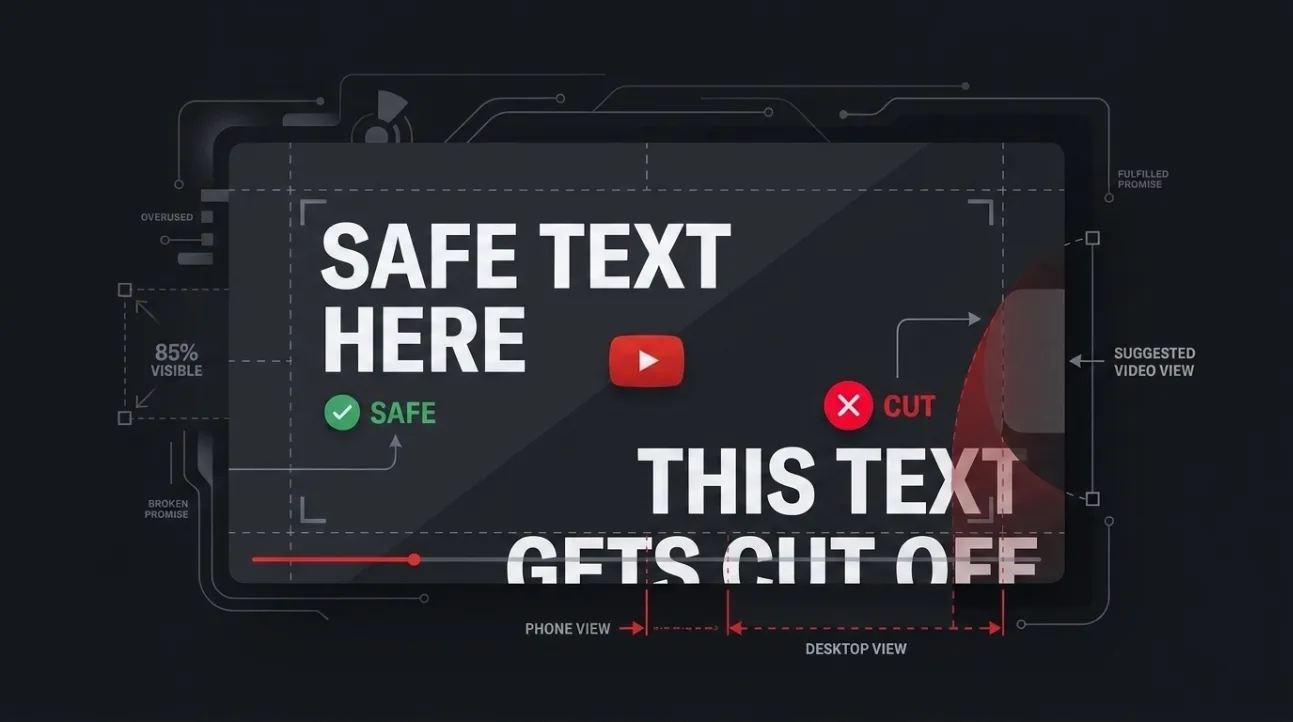
- Metin ve yüzler, tüm cihazlarda görünür kalması için thumbnail’ın merkezindeki %80 alan içinde kalmalıdır.
- Mobil beslemeler, alt kısmın %15-20’sini kırparken, süre etiketi ve ilerleme çubuğu köşeleri gizler.
- Masaüstü ve TV yüzeyleri thumbnail’ı daha fazla gösterir, ancak tam önizlemeden farklı şekilde kenarları kırpılır.
- Kritik öğelerin gizlenip gizlenmediğini doğrulamak için thumbnail’ınızı her zaman besleme boyutunda önizleyin.
YouTube thumbnail boyutu ve ölçüleri: Kullanmanız gerekenler
YouTube, thumbnail’ların 1280x720 piksel ve 16:9 en-boy oranında olmasını gerektirir. Bu çözünürlük, thumbnail’ınızın tüm cihazlarda bozulmadan veya pikselleşmeden net bir şekilde görüntülenmesini sağlar. YouTube, en fazla 2MB boyutunda yüklemelere izin verir, ancak 1280x720 boyutunu kullanmak, metin veya detayların bulanıklaşmasına neden olabilecek otomatik küçültmeyi önler. Her zaman bu tam boyutta tasarlayın — 1920x1080 veya 1080x1080 değil — istenmeyen kırpma veya sıkıştırma bozukluklarını önlemek için.
Eski rehberler bazen 1920x1080 veya 1080x1080’i kabul edilebilir olarak gösterir, ancak YouTube’nun güncel belgeleri 1280x720’nin standart olduğunu doğrular. Daha yüksek çözünürlükler kaliteyi artırmaz — sadece platformun resminizi küçültmesi riskini artırır, bu da kenarları yumuşatabilir ve metin okunabilirliğini azaltabilir.
Tüm videolarınızda bu çözünürlüğü tutarlı şekilde kullanın. Belirli bir cihaz için tasarlıyor olsanız bile, 1280x720 tabanı, YouTube’nun bağlamına göre thumbnail’ları yeniden boyutlandıran uyarlanabilir görüntüleme sistemiyle uyumluluğu sağlar — besleme, arama, gezinme veya kanal sayfası.
YouTube’nun thumbnail’lara nerede rozet ve ilerleme çubukları eklediği
YouTube, thumbnail’lara iki kalıcı üst üste bindirme ekler: sağ alt köşede süre etiketi ve alt kenarda izlenme ilerleme çubuğu. Bu öğeler resminizin bir kısmını kaplar ve kenarlara çok yakın yerleştirilmiş metin veya yüzleri gizleyebilir. Süre etiketi genellikle thumbnail’ın sağ alt %10-15’ini kaplar, ilerleme çubuğu ise alt %5-8’lik tam genişliği kaplar.
Mobil beslemelerde bu üst üste bindirmeler daha baskındır. Süre etiketi daha büyüktür ve ilerleme çubuğu daha kalındır, genellikle thumbnail’ın alt %15-20’sini gizler. Masaüstünde üst üste bindirmeler daha küçüktür ancak hâlâ kritik alanları kaplar. Önemli metin veya yüzleri asla sağ alt çeyreğe yerleştirmeyin — en çok gizlenme olasılığı olan alan budur.
Bu üst üste bindirmeler isteğe bağlı değildir — beslemelerde ve arama sonuçlarında her thumbnail’da görünürler. Bunların etrafında tasarlamak bir geçici çözüm değil; bir gerekliliktir. Thumbnail’ınızın alt %20’sini kritik içerik için kullanılmaz bölge olarak kabul edin.
YouTube’nun farklı yüzeylerde thumbnail’ları nasıl kırpıp ölçeklendirdiği
YouTube, thumbnail’ları birbiriyle aynı şekilde göstermez — göründükleri yere göre farklı şekilde kırpıp ölçeklendirir. Mobil beslemelerde thumbnail’lar 1:1 kareye kırpılır, üst ve alt %20-25’i gizlenir. Masaüstünde besleme daha geniş bir 16:9 kırpma gösterir, ancak hâlâ üst ve altı hafifçe kırpılır. TV’de thumbnail’lar tam 16:9 olarak gösterilir ancak küçültülür, bu da küçük metinlerin okunamaz hale gelmesine neden olabilir.
Arama sonuçları sayfası, gezinme sayfasından farklı bir kırpma kullanır ve kanal sayfası thumbnail’ı genellikle daha küçük boyutta ve daha agresif kenar kırpma ile gösterilir. Hatta masaüstünde “önerilen videolar” kenar çubuğu, ana beslemeye göre daha sıkı bir kırpma kullanır. Bu tutarsızlık, önizlemede mükemmel görünen bir thumbnail’ın gerçek kullanımında kısmen gizlenmiş olabileceği anlamına gelir.
Bunu test etmek için bir test thumbnail’ı yükleyin ve tüm yüzeylerde görünümünü kontrol edin: mobil besleme, masaüstü besleme, arama sonuçları ve kanal sayfası. Her bağlamda resminizin ne kadarının gizlendiğini göreceksiniz. En kısıtlayıcı yüzeye — genellikle mobil besleme — göre tasarlayın, böylece thumbnail’ınız her yerde etkili kalacaktır.
Thumbnail güvenli alanı kuralı: Metin ve yüzleri nereye yerleştirmeli
Tüm kritik metin ve yüzleri, tüm cihazlarda ve yüzeylerde görünür kalması için thumbnail’ın merkezindeki %80 alan içinde yerleştirin. Bu güvenli alan, en çok kırpılma veya üst üste bindirme olasılığı olan üst ve alt %10 ile sol ve sağ %10’u hariç tutar. 1280x720 thumbnail için bu, metin ve yüzleri 1024x576 merkez dikdörtgeni içinde tutmak anlamına gelir.
Bu kural hem metin hem de yüzler için geçerlidir. Kenarlara çok yakın yerleştirilmiş yüzler, mobil beslemelerde kesilebilir ve altta yerleştirilmiş metinler, süre etiketi veya ilerleme çubuğu tarafından gizlenebilir. Bu güvenli alanı bir rehber olarak — bir öneri olarak değil — kullanın, böylece thumbnail’ınız nerede görüntülenirse görüntülenmesin net bir şekilde iletişim kurabilsin.
Birçok içerik üreticisi, tam 1280x720 önizlemesi için tasarlar ve izleyicilerin genellikle tüm resmi görmediğini unutur. Her zaman kırpılmış görünüme göre tasarlayın, tam önizlemeye göre değil. Thumbnail’ınız besleme boyutunda iyi görünüyor ise, her yerde iyi görünecektir.
Sorunu görün: Aynı thumbnail’ı besleme boyutunda
Thumbnail’ınızı besleme boyutunda görüntülemek, gerçek kullanım sırasında ne kadarının gizlendiğini ortaya koyar. Mobilde, besleme thumbnail’ı 1:1 kareye kırpılır, üst ve alt %25’i gizlenir. Masaüstünde besleme daha geniş bir kırpma gösterir ancak hâlâ üst ve altı %10-15 kırpılır. Bu, önizlemede dengeli görünen bir thumbnail’ın beslemede dengesiz veya eksik görünebileceği anlamına gelir.
Bunu göstermek için, üst kısmında merkezde bir yüz bulunan bir thumbnail düşünün. Önizlemede iyi görünür — ancak mobil beslemede üst %25 kırpılır ve yüz kesilir. Benzer şekilde, altta yerleştirilmiş metin, süre etiketi veya ilerleme çubuğu tarafından gizlenebilir. Her zaman thumbnail’ınızı besleme boyutunda önizleyin, kritik öğelerin gizlenip gizlenmediğini doğrulayın.
YouTube’nun kendi önizleme aracını veya üçüncü taraf bir thumbnail kontrol aracını kullanarak thumbnail’ınızın farklı bağlamlarda nasıl görüneceğini simüle edin. Eğer besleme önizlemesinde tüm yüzü göremiyor veya metni okuyamıyorsanız, tasarımınızı ayarlayın. Bu adım tartışmaya açık değildir — dikkat çekmeyi başaran bir thumbnail ile göz ardı edilen bir thumbnail arasındaki fark budur.
YouTube’nun güncel belgelerine göre doğrulayın
YouTube’nun thumbnail belirtimleri zaman içinde değiştiğinden, her zaman eski rehberlere güvenmek yerine güncel belgelere göre doğrulayın. 2024 itibarıyla YouTube, 1280x720 piksel ve 16:9 en-boy oranını resmi olarak önerir ve maksimum dosya boyutu 2MB’dir. Platform artık 1920x1080 veya 1080x1080’i ana çözünürlük olarak kabul etmez — bunlar küçültülür ve kalite azalabilir.
YouTube’nun belgeleri ayrıca, thumbnail’ların yüzeylere göre farklı şekilde kırpıldığını, mobil beslemelerin en kısıtlayıcı olduğunu doğrular. Süre etiketi ve ilerleme çubuğu, sırasıyla sağ alt köşeyi ve alt kenarı kaplayan zorunlu üst üste bindirmelerdir. Bu detaylar isteğe bağlı değildir — platformun tasarımı parçasıdır ve thumbnail düzeninize dahil edilmelidir.
Eski blog yazılarına veya forum konularına güvenmeyin — artık geçerli olmayan eski belirtimleri yansıtabilirler. Her zaman YouTube’nun resmi yardım merkezini kontrol ederek en güncel rehberleri alın. Bu, thumbnail’larınızın güncel standartları karşılamasını ve tüm yüzeylerde iyi performans göstermesini sağlar.
Yayınlamadan önce thumbnail’ınızı nasıl test edersiniz
Yayınlamadan önce, tüm yüzeylerde iyi görünmesini sağlamak için thumbnail’ınızı test edin. YouTube’nun önizleme aracını veya üçüncü taraf bir thumbnail kontrol aracını kullanarak thumbnail’ınızın mobil beslemelerde, masaüstü beslemelerde, arama sonuçlarında ve kanal sayfalarında nasıl görüneceğini simüle edin. Özellikle sağ alt köşeye dikkat edin — burası süre etiketi ve ilerleme çubuğunun resminizi kaplayacağı yerdir.
Ayrıca thumbnail’ınızı farklı çözünürlüklerde test edin. Bir telefon, tablet ve masaüstünde nasıl ölçeklendiğini ve kırpıldığını görün. Metin okunamaz hale gelirse veya yüzler kesilirse, tasarımınızı ayarlayın. Unutmayın, thumbnail’ınızın besleme boyutunda net bir şekilde iletişim kurması gerekir — sadece önizlemede değil.
Hızlı bir test için, bir taslak video yükleyin ve mobil uygulamada thumbnail’ı görün. Metni okuyamıyor veya yüzü net göremiyorsanız, yeniden tasarlayın. Bu adım sadece birkaç dakika sürer ancak thumbnail’ınızın etkinliğini önemli ölçüde artırabilir. Ayrıca ücretsiz thumbnail analiz aracımızı kullanarak YouTube’nun güncel belirtimlerine göre tasarımınızı kontrol edebilir ve güvenli alanlar ve metin yerleştirme konusunda anında geri bildirim alabilirsiniz.
İlgili okumalar
- İyi Bir YouTube Thumbnail’ı Ne Yapar: Tıklamaları Artıran 12 Faktör
- YouTube Thumbnail’ları Başlıkları Tekrar Etmeli Mi? Doğru Birleştirme Yöntemi
Sıkça Sorulan Sorular
YouTube thumbnail için önerilen boyut nedir?
YouTube, 1280x720 piksel ve 16:9 en-boy oranını önerir. Bu çözünürlük, thumbnail’ınızın tüm cihazlarda bozulmadan veya pikselleşmeden net bir şekilde görüntülenmesini sağlar. 1920x1080 gibi daha yüksek çözünürlükler kullanmaktan kaçının, çünkü YouTube bunları küçültür ve bu da kaliteyi düşürebilir.
YouTube thumbnail’ında metni nereye yerleştirmeliyim?
Tüm kritik metinleri, 1280x720 görüntüsünde 1024x576 dikdörtgeni olan thumbnail’ın merkezindeki %80 alan içinde yerleştirin. Metnin sürenin etiketi veya ilerleme çubuğu tarafından gizlenmesini önlemek için alt %20’yi, mobil beslemelerde kırpılmasını önlemek için üst %10’u kaçının.
Thumbnail’ım önizlemeden farklı görünüyor, neden?
YouTube, thumbnail’ları göründükleri yere göre farklı şekilde kırpıp ölçeklendirir. Mobil beslemeler 1:1 kareye kırpılır, üst ve alt %25’i gizlenirken, masaüstü beslemeler daha geniş bir 16:9 kırpma gösterir ancak hâlâ üst ve altı %10-15 kırpılır. Her zaman thumbnail’ınızı besleme boyutunda önizleyin, kritik öğelerin gizlenip gizlenmediğini doğrulayın.
Mobil ve masaüstü için farklı thumbnail’lar mı tasarlamalıyım?
Hayır — tüm yüzeylerde çalışan tek bir thumbnail tasarlayın. Kritik içerik için merkezdeki %80 güvenli alanını kullanın ve metin veya yüzleri kenarlara yakın yerleştirmeyin. Bu, thumbnail’ınızın cihaz veya bağlam ne olursa olsun her yerde iyi görünmesini sağlar.
Yayınlamadan önce thumbnail’ımı nasıl test ederim?
Bir taslak video yükleyin ve mobil uygulamada, masaüstü beslemesinde ve arama sonuçlarında thumbnail’ı görün. YouTube’nun önizleme aracını veya üçüncü taraf bir thumbnail kontrol aracını kullanarak farklı yüzeyleri simüle edin. Metin okunamazsa veya yüzler kesiliyorsa, tasarımınızı ayarlayın. Ayrıca ücretsiz thumbnail analiz aracımızı kullanarak anında geri bildirim alabilirsiniz.