Ключевые выводы
- Миниатюры YouTube должны быть 1280x720 пикселей при соотношении сторон 16:9, чтобы избежать проблем с масштабированием.
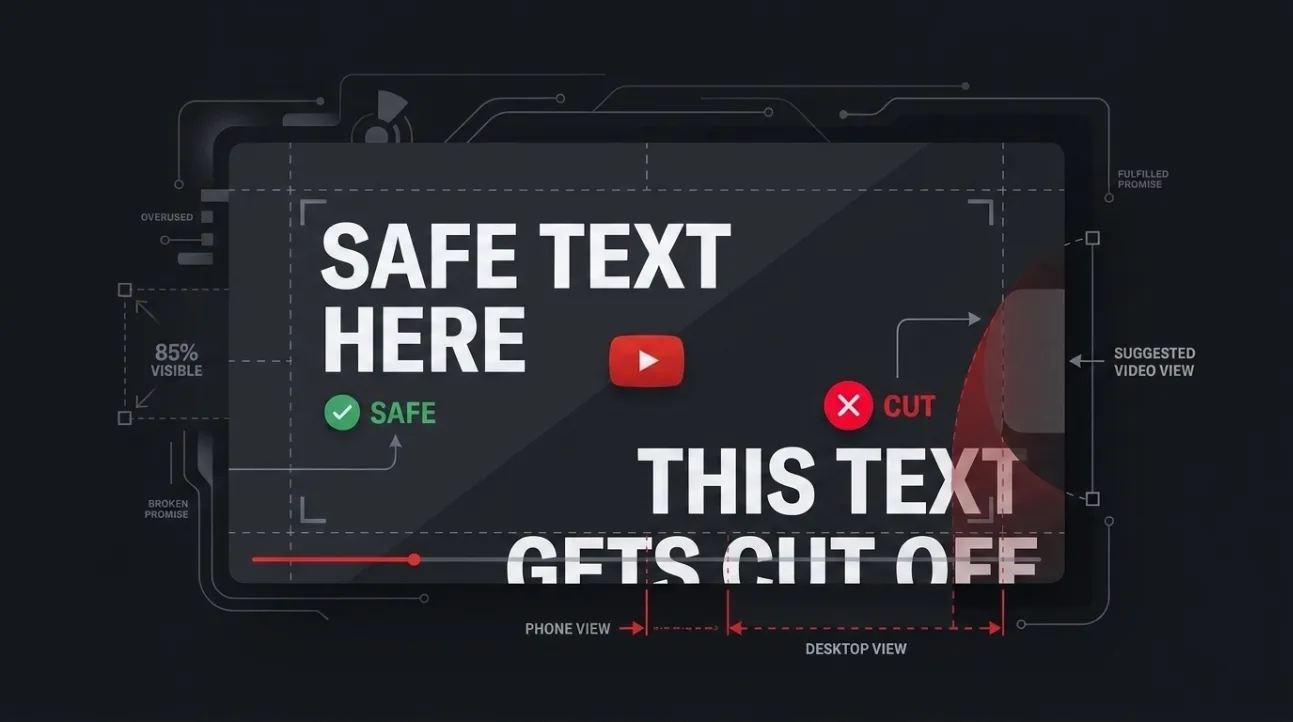
- Текст и лица должны находиться в центральных 80% миниатюры, чтобы оставаться видимыми на всех устройствах.
- В мобильной ленте обрезается нижние 15–20%, а также добавляются значок продолжительности и полоса прогресса, скрывающие углы.
- На десктопе и ТВ отображается больше миниатюры, но края всё равно обрезаются иначе, чем в полном предварительном просмотре.
- Всегда проверяйте миниатюру в размере ленты, чтобы убедиться, что важные элементы не скрыты или не перекрыты.
Размер и пропорции миниатюры YouTube: что обязательно использовать
YouTube требует, чтобы миниатюры были 1280x720 пикселей при соотношении сторон 16:9. Это разрешение гарантирует чёткое отображение миниатюры на всех устройствах без растяжения или пикселизации. Хотя YouTube принимает загрузки до 2 МБ, придерживайтесь 1280x720, чтобы избежать автоматического уменьшения, которое может размыть текст или детали. Всегда создавайте дизайн именно в этом размере — не 1920x1080 или 1080x1080 — чтобы избежать непреднамеренной обрезки или артефактов сжатия.
Старые руководства иногда указывают 1920x1080 или 1080x1080 как допустимые, но текущая документация YouTube подтверждает 1280x720 как стандарт. Загрузка более высоких разрешений не улучшает качество — это просто повышает риск того, что платформа уменьшит ваше изображение, что может смягчить края и снизить читаемость текста.
Используйте это разрешение последовательно для всех ваших видео. Даже если вы создаете дизайн для конкретного устройства, базовый размер 1280x720 гарантирует совместимость с адаптивной системой отображения YouTube, которая изменяет размер миниатюр в зависимости от контекста — лента, поиск, просмотр или страница канала.
Где YouTube накладывает значки и полосы прогресса на миниатюры
YouTube добавляет два постоянных наложения на миниатюры: значок продолжительности в правом нижнем углу и полосу просмотренного прогресса вдоль нижнего края. Эти элементы закрывают часть вашего изображения и могут скрывать текст или лица, если они размещены слишком близко к краям. Значок продолжительности обычно занимает нижние 10–15% правого нижнего угла миниатюры, а полоса прогресса охватывает всю ширину нижних 5–8%.
В мобильной ленте эти наложения более навязчивы. Значок продолжительности крупнее, а полоса прогресса толще, часто скрывая нижние 15–20% миниатюры. На десктопе наложения меньше, но всё равно закрывают критические области. Никогда не размещайте важный текст или лица в правом нижнем квадранте — это самая вероятная зона, которая будет скрыта.
Эти наложения не являются опциональными — они появляются на каждой миниатюре в лентах и результатах поиска. Проектирование вокруг них — не обходной путь, а обязательное требование. Рассматривайте нижние 20% вашей миниатюры как зону, недоступную для критического контента.
Как YouTube обрезает и масштабирует миниатюры на разных поверхностях
YouTube не отображает миниатюры одинаково — он обрезает и масштабирует их по-разному в зависимости от того, где они появляются. В мобильной ленте миниатюры обрезаются до квадрата 1:1, скрывая верхние и нижние 20–25%. На десктопе лента показывает более широкий кадр 16:9, но всё равно немного обрезает верх и низ. На ТВ миниатюры отображаются в полном формате 16:9, но уменьшаются, что может сделать мелкий текст неразборчивым.
Страница результатов поиска использует другой кадр, чем страница просмотра, а миниатюра на странице канала часто отображается в меньшем размере с более агрессивной обрезкой краёв. Даже боковая панель «рекомендуемых видео» на десктопе использует более тесный кадр, чем основная лента. Эта несогласованность означает, что миниатюра, которая выглядит идеально в предварительном просмотре, может быть частично скрыта при реальном использовании.
Чтобы проверить это, загрузите тестовую миниатюру и просмотрите её на всех поверхностях: мобильная лента, десктопная лента, результаты поиска и страница канала. Вы увидите, какая часть вашего изображения скрыта в каждом контексте. Проектируйте для самой ограничительной поверхности — обычно это мобильная лента — чтобы гарантировать, что ваша миниатюра остаётся эффективной везде.
Правило безопасной зоны миниатюры: куда размещать текст и лица
Размещайте весь критический текст и лица в центральных 80% вашей миниатюры, чтобы они оставались видимыми на всех устройствах и поверхностях. Эта безопасная зона избегает верхних и нижних 10% и левых и правых 10%, которые с наибольшей вероятностью будут обрезаны или перекрыты. Для миниатюры 1280x720 это означает, что текст и лица должны находиться в центральном прямоугольнике 1024x576.
Это правило применяется как к тексту, так и к лицам. Лица, размещённые слишком близко к краю, могут быть обрезаны в мобильной ленте, а текст внизу может быть скрыт значком продолжительности или полосой прогресса. Используйте эту безопасную зону как руководство — не как предложение — чтобы гарантировать, что ваша миниатюра ясно передаёт сообщение независимо от того, где её просматривают.
Многие создатели ошибочно проектируют для полного предварительного просмотра 1280x720, забывая, что зрители редко видят всё изображение. Всегда проектируйте для обрезанного вида, а не для полного предварительного просмотра. Если ваша миниатюра выглядит хорошо в размере ленты, она будет выглядеть хорошо везде.
Увидьте проблему: одна и та же миниатюра в размере ленты
Просмотр вашей миниатюры в размере ленты показывает, какая часть её скрыта при реальном использовании. На мобильных устройствах лента обрезает миниатюру до квадрата 1:1, скрывая верхние и нижние 25%. На десктопе лента показывает более широкий кадр, но всё равно обрезает верх и низ на 10–15%. Это означает, что миниатюра, которая выглядит сбалансированно в предварительном просмотре, может показаться несбалансированной или неполной в ленте.
Чтобы проиллюстрировать это, представьте миниатюру с лицом, центрированным вверху. В предварительном просмотре она выглядит нормально — но в мобильной ленте верхние 25% обрезаются, отрезая лицо. Аналогично, текст, размещённый внизу, может быть скрыт значком продолжительности или полосой прогресса. Всегда проверяйте миниатюру в размере ленты, чтобы убедиться, что критические элементы не скрыты.
Используйте собственный инструмент предварительного просмотра YouTube или сторонний проверяющий инструмент миниатюр, чтобы смоделировать, как ваша миниатюра будет выглядеть в разных контекстах. Если вы не можете увидеть всё лицо или прочитать текст в предварительном просмотре ленты, скорректируйте дизайн. Этот шаг обязателен — он определяет разницу между миниатюрой, которая привлекает внимание, и той, которую игнорируют.
Проверьте соответствие текущей документации YouTube
Спецификации миниатюр YouTube менялись со временем, поэтому всегда проверяйте их по текущей документации, а не полагайтесь на старые руководства. По состоянию на 2024 год YouTube официально рекомендует 1280x720 пикселей при соотношении сторон 16:9 с максимальным размером файла 2 МБ. Платформа больше не принимает 1920x1080 или 1080x1080 в качестве основных разрешений — они уменьшаются, что может снизить качество.
Документация YouTube также подтверждает, что миниатюры обрезаются по-разному на разных поверхностях, причём мобильная лента является самой ограничительной. Значок продолжительности и полоса прогресса — обязательные наложения, которые закрывают правый нижний угол и нижний край соответственно. Эти детали не являются опциональными — они являются частью дизайна платформы и должны учитываться в вашем макете миниатюры.
Не доверяйте устаревшим блогам или форумам — они могут отражать старые спецификации, которые больше не применяются. Всегда проверяйте официальный центр помощи YouTube для получения последних рекомендаций. Это гарантирует, что ваши миниатюры соответствуют текущим стандартам и хорошо работают на всех поверхностях.
Как протестировать миниатюру перед публикацией
Перед публикацией протестируйте миниатюру на всех поверхностях, чтобы убедиться, что она хорошо выглядит везде. Используйте инструмент предварительного просмотра YouTube или сторонний проверяющий инструмент миниатюр, чтобы смоделировать, как ваша миниатюра будет выглядеть в мобильной ленте, десктопной ленте, результатах поиска и на странице канала. Особое внимание уделите правому нижнему углу — именно здесь значок продолжительности и полоса прогресса перекроют ваше изображение.
Также протестируйте миниатюру при разных разрешениях. Просмотрите её на телефоне, планшете и десктопе, чтобы увидеть, как она масштабируется и обрезается. Если текст становится неразборчивым или лица обрезаются, скорректируйте дизайн. Помните, ваша миниатюра должна ясно передавать сообщение в размере ленты — не только в предварительном просмотре.
Для быстрой проверки загрузите черновик видео и просмотрите миниатюру в мобильном приложении. Если вы не можете прочитать текст или ясно увидеть лицо, переработайте дизайн. Этот шаг занимает всего несколько минут, но может значительно повысить эффективность вашей миниатюры. Вы также можете использовать наш бесплатный инструмент анализа миниатюр, чтобы проверить ваш дизайн на соответствие текущим спецификациям YouTube и получить мгновенную обратную связь по безопасным зонам и размещению текста.
Похожие материалы
- Что делает хорошую миниатюру YouTube: 12 факторов, которые увеличивают клики
- Должны ли миниатюры YouTube повторять заголовки? Правильный способ их комбинирования
Часто задаваемые вопросы
Какой рекомендуемый размер миниатюры YouTube?
YouTube рекомендует 1280x720 пикселей при соотношении сторон 16:9. Это разрешение гарантирует чёткое отображение миниатюры на всех устройствах без растяжения или пикселизации. Избегайте использования более высоких разрешений, таких как 1920x1080, поскольку YouTube уменьшит их, что может снизить качество.
Куда размещать текст в миниатюре YouTube?
Размещайте весь критический текст в центральных 80% вашей миниатюры — в прямоугольнике 1024x576 в изображении 1280x720. Избегайте нижних 20%, чтобы текст не скрывался под значком продолжительности или полосой прогресса, и избегайте верхних 10%, чтобы предотвратить обрезку в мобильной ленте.
Почему моя миниатюра выглядит иначе в ленте, чем в предварительном просмотре?
YouTube обрезает и масштабирует миниатюры по-разному в зависимости от того, где они появляются. Мобильная лента обрезает до квадрата 1:1, скрывая верхние и нижние 25%, в то время как десктопная лента показывает более широкий кадр 16:9, но всё равно обрезает верх и низ на 10–15%. Всегда проверяйте миниатюру в размере ленты, чтобы убедиться, что критические элементы не скрыты.
Нужно ли создавать разные миниатюры для мобильных устройств и десктопа?
Нет — создайте одну миниатюру, которая работает на всех поверхностях. Используйте безопасную зону центральных 80% для критического контента и избегайте размещения текста или лиц у краёв. Это гарантирует, что ваша миниатюра будет хорошо выглядеть везде, независимо от устройства или контекста.
Как протестировать миниатюру перед публикацией?
Загрузите черновик видео и просмотрите миниатюру в мобильном приложении, десктопной ленте и результатах поиска. Используйте инструмент предварительного просмотра YouTube или сторонний проверяющий инструмент миниатюр, чтобы смоделировать разные поверхности. Если текст неразборчив или лица обрезаны, скорректируйте дизайн. Вы также можете использовать наш бесплатный инструмент анализа миниатюр для мгновенной обратной связи.